# Documentation b04rd.xyz by Pills
# Accès à la pills
## **Comment adhérer à votre panel ?**
#####
- Contacter Lewis Miles ( 555-35354 ) / Hakimoto Jones ( 555-1343 )
##### [Support & Renseignement - Cliquez ici](https://discord.gg/GN8eNa6Sbz)
## **Combien ça coute ?**
##### - C'est 5000$ / semaine
##### - La première semaine est gratuite
##### - C'est sans engagement
## **Comment accéder à votre panel ?**
##### **Pour accéder à votre panel, rendez-vous sur : [https://pills.red/private/](https://pills.red/private/)**
##### Vous tombez sur cette page :
[](https://book.pills.red/uploads/images/gallery/2022-12/login.png)
##### Regardez dans vos DM Discord et cherchez un message de "Michel Goldobrak", celui-ci vous enverra votre identifiant et mot de passe. Saisissez les et connectez vous à votre panel.
# Mon espace
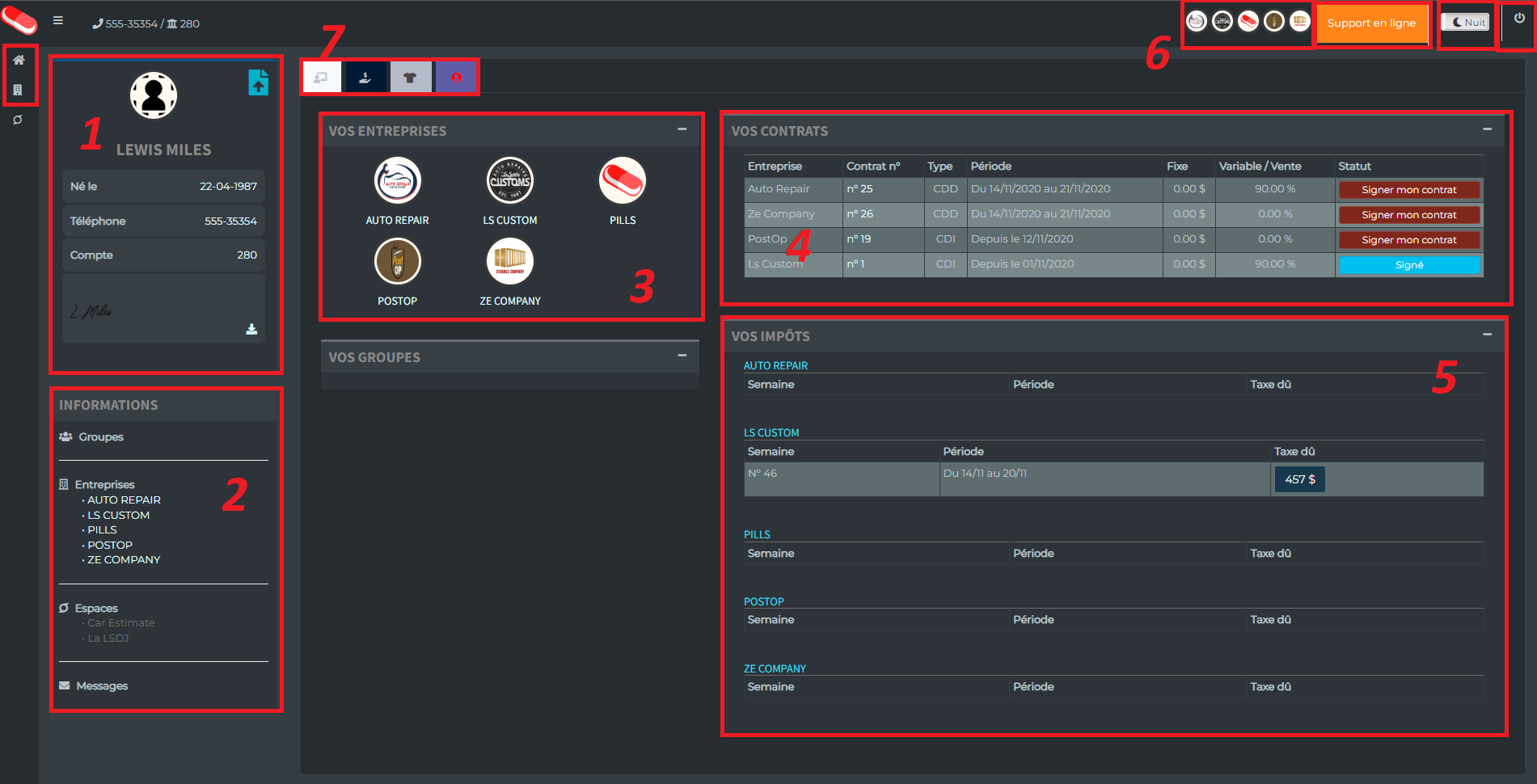
# Votre profil
[](https://book.pills.red/uploads/images/gallery/2022-11/info-perso.png)
#### 1. Informations personnel
- Date de naissance.
- Téléphone.
- Numero de compte.
- Signature électronique.
#### 2. Informations
- Les entreprises auxquelles vous avez accès.
- Les outils optionnel du panel ( Car estimate, LSDJ...).
- Messagerie (Non actif).
#### 3. Entreprises
Le liens vers les site web des entreprises dans lesquelles vous travaillez.
#### 4. Contrats
Votre contrat de travail a signer électroniquement en cliquant sur le bouton "signer mon contrat".
- [](https://book.pills.red/uploads/images/gallery/2022-11/zcb2otx.png)
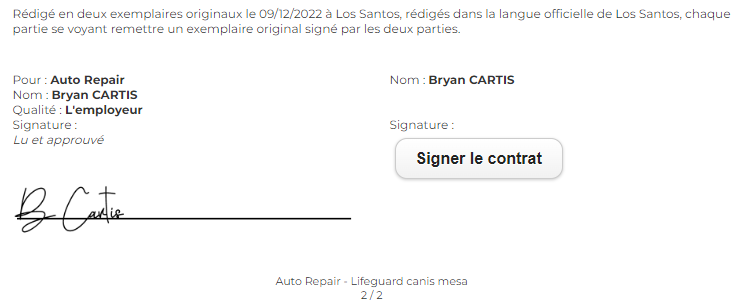
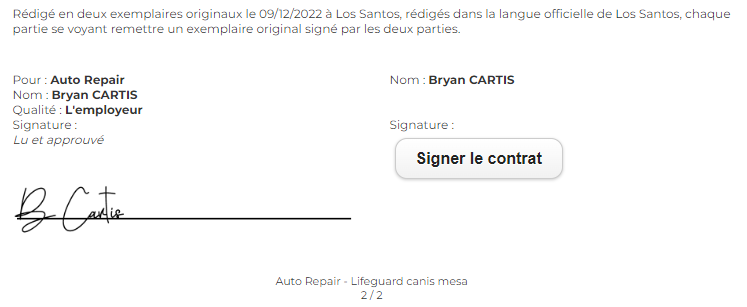
En bas de la deuxième page vous trouverez ceci. Appuyez sur signer le contrat.
- [](https://book.pills.red/uploads/images/gallery/2022-12/signature.png)
Une fois votre contrat signé il apparaitra comme signé.
- [](https://book.pills.red/uploads/images/gallery/2022-11/qtoibve.png)
####
#### 5. Taxe due à l'entreprise
Les taxes dû a l'entreprise a la semaine.
Exemple : Vous avez un contrat de travail a 80% vous avez encaissé une facture sur votre compte perso l'impôt dû a l'entreprise est alors des 20% restant.
#### 6. Divers
[](https://book.pills.red/uploads/images/gallery/2022-11/rih4scc.png)
1. Lien direct vers le panel entreprise.
2. Lien du discord de la pills (utile pour les question et les suppression de factures).
3. Darkmode.
4. Déconnexion.
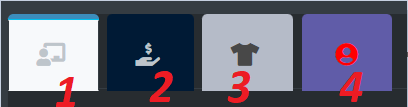
#### 7. Gestion information personnel
[](https://book.pills.red/uploads/images/gallery/2022-11/m2flzhn.png)
1. Information general.
2. Activité Financière, Taxe et salaire dû.
3. Garde robe ( Si vous souhaitez enregistré des tenu avec leur numéro).
4. Gestion de compte.
# Votre Profil › Signer mon contrat
## **Comment signer mon contrat ?**
##### Lorsque vous êtes sur cette page, regardez l'encadré "vos contrats" (n°4 sur l'image) puis cliquez sur " signer mon contrat ".
**[](https://book.pills.red/uploads/images/gallery/2022-11/info-perso.png)**
[](https://book.pills.red/uploads/images/gallery/2022-12/zcb2otx.png)
##### Après avoir cliquer sur le bouton "signer mon contrat " vous serez rediriger vers votre contrat, lisez le puis signez le électroniquement en bas de la deuxième page.
[](https://book.pills.red/uploads/images/gallery/2022-12/Dknsignature.png)
### **Bravo ! Vous êtes embauchés !**
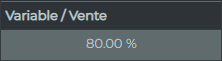
##### Ci-dessous le pourcentage d'argent que vous toucherez sur une vente selon votre contrat et votre poste.
[](https://book.pills.red/uploads/images/gallery/2022-12/F8Ycontrat.png)
##### Exemple : Je suis embauché dans l'entreprise LS Custom en CDI au poste de mécanicien. Je touche donc 80% des ventes que j'effectue et les 20% restants seront due à l'entreprise à la fin de la semaine.
#####
# Onglet › Gestion de mon compte
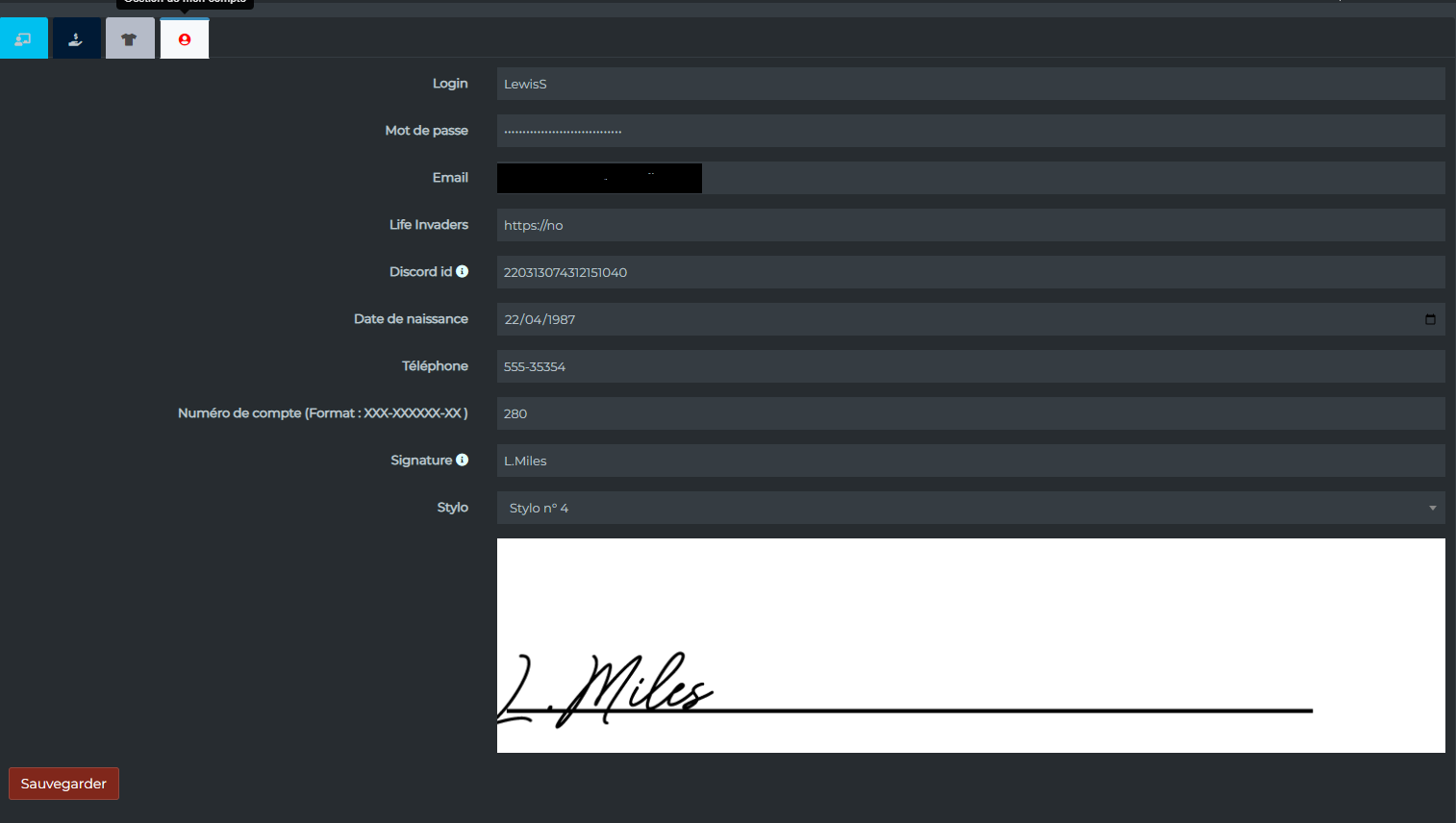
Information personnel :
[](https://book.pills.red/uploads/images/gallery/2022-11/2022-11-15-20-49-36-outil-de-gestion-des-entreprise-by-pills.png)
1. Login.
2. Mots de passe ( à changer ).
3. Email ( Optionel).
4. Life invaders ( OUTDATED).
5. Discord ID (utile si vous avez accès au BOT MICHEL GOLDOBRAK).
6. Date de naissance ( De votre personnage rp).
7. Numéro de téléphone ( De votre personnage rp).
8. Numéro de compte.
9. Signature (Cette signature vous servira pour la signature de vos contrats de travail.
# Mon Entreprise
# Présentation Générale
[](https://book.pills.red/uploads/images/gallery/2022-11/panel.png)
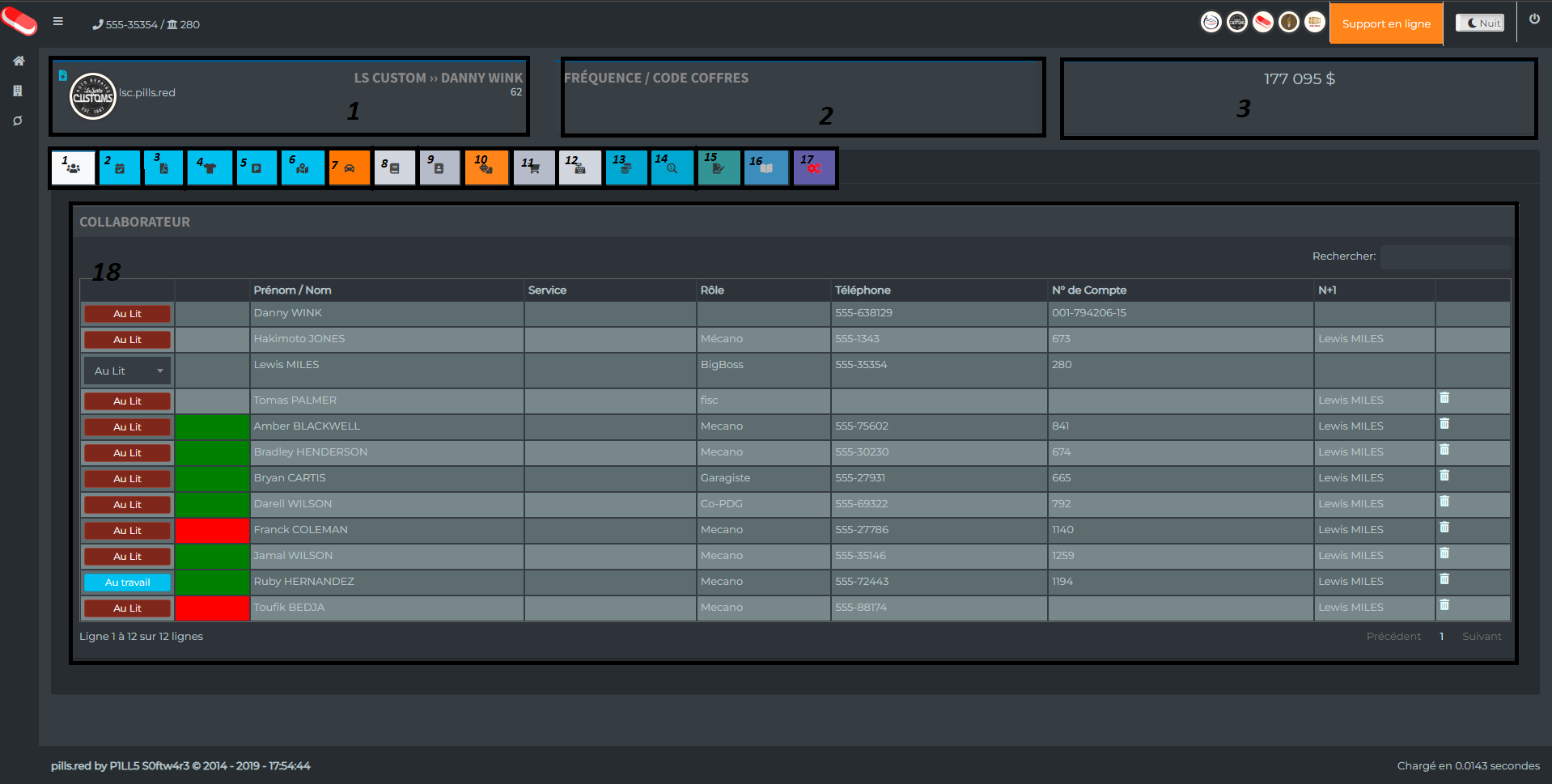
1. Information entreprise (Nom, Patron, numero de compte).
2. Fréquence Radio, Code coffre ( Si coffre fort dispo).
3. Chiffre d'affaire de l'entreprise
[](https://book.pills.red/uploads/images/gallery/2022-11/d6m0kph.png)
1. Collaborateurs de l'entreprise (employé).
2. Agenda.
3. Documents.
4. Tenu (OUTDATED).
5. Parking.
6. Map, Point carte.
7. Car estimate (Optionnel).
8. Répertoire de contacte.
9. Fichier client.
10. Ticket a gratter (PAS DISPO).
11. Achat/Dépense de l'entreprise.
12. Ventes/revenus/recettes de l'entreprise.
13. Suivis Financier.
14. Suivis Salaire.
15. Contrat de travail.
16. Catalogue prodruit (Dispo uniquement pour les gerant ou patron).
17. Réglages de l'entreprise (Dispo uniquement pour les gerant ou patron).
# Onglet › Collaborateur
[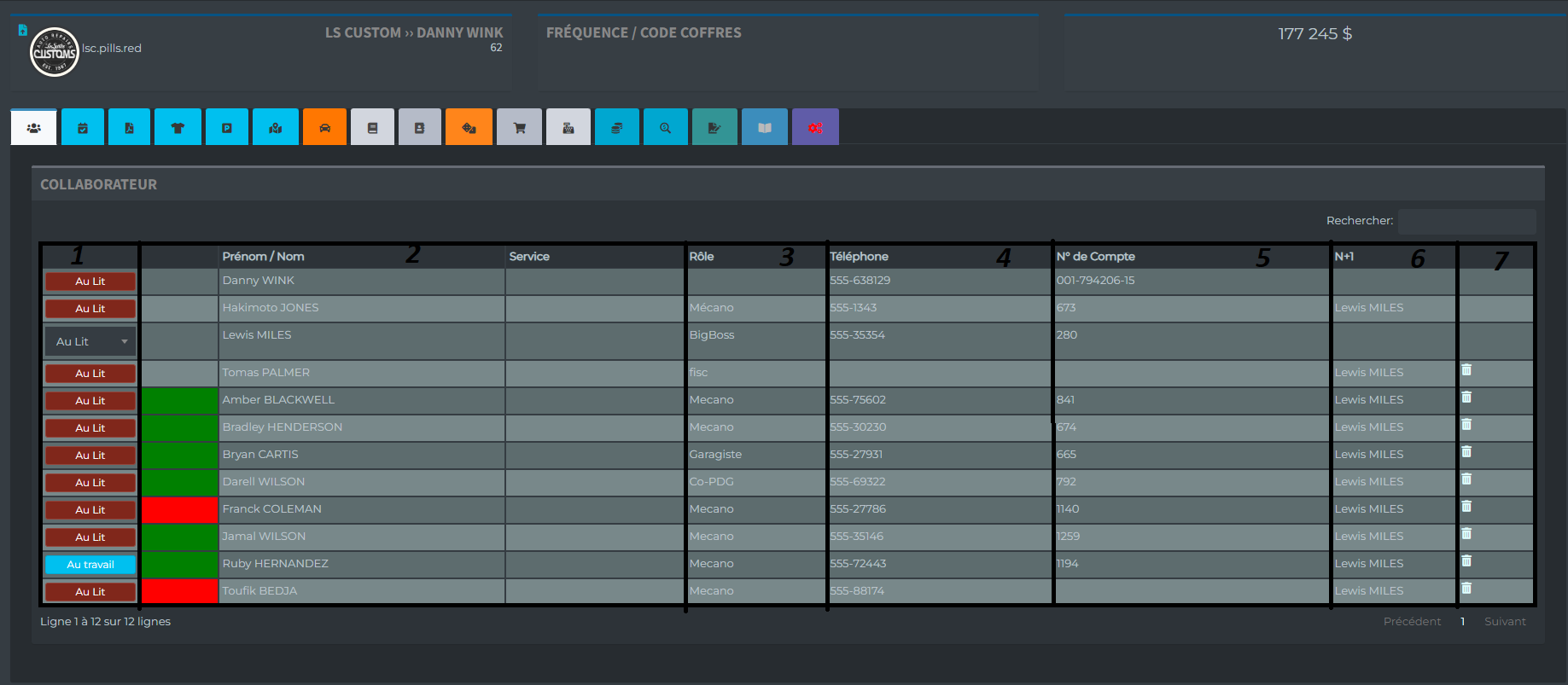](https://book.pills.red/uploads/images/gallery/2022-11/collaborateur.png)
1. Actif/Inactifs (Cela vous permets de savoir le nombres de personne au travail).
2. Liste complètes des collaborateurs de l'entreprise.
3. Rôle dans l'entreprise.
4. Numero de téléphone.
5. Numéro de compte.
6. N+1 (Supérieur hiérarchique).
7. Possibilité de resilier le contrat et de la liste des collaborateur. (Uniquement Gérant, Administrateur).
# Onglet › Agenda
[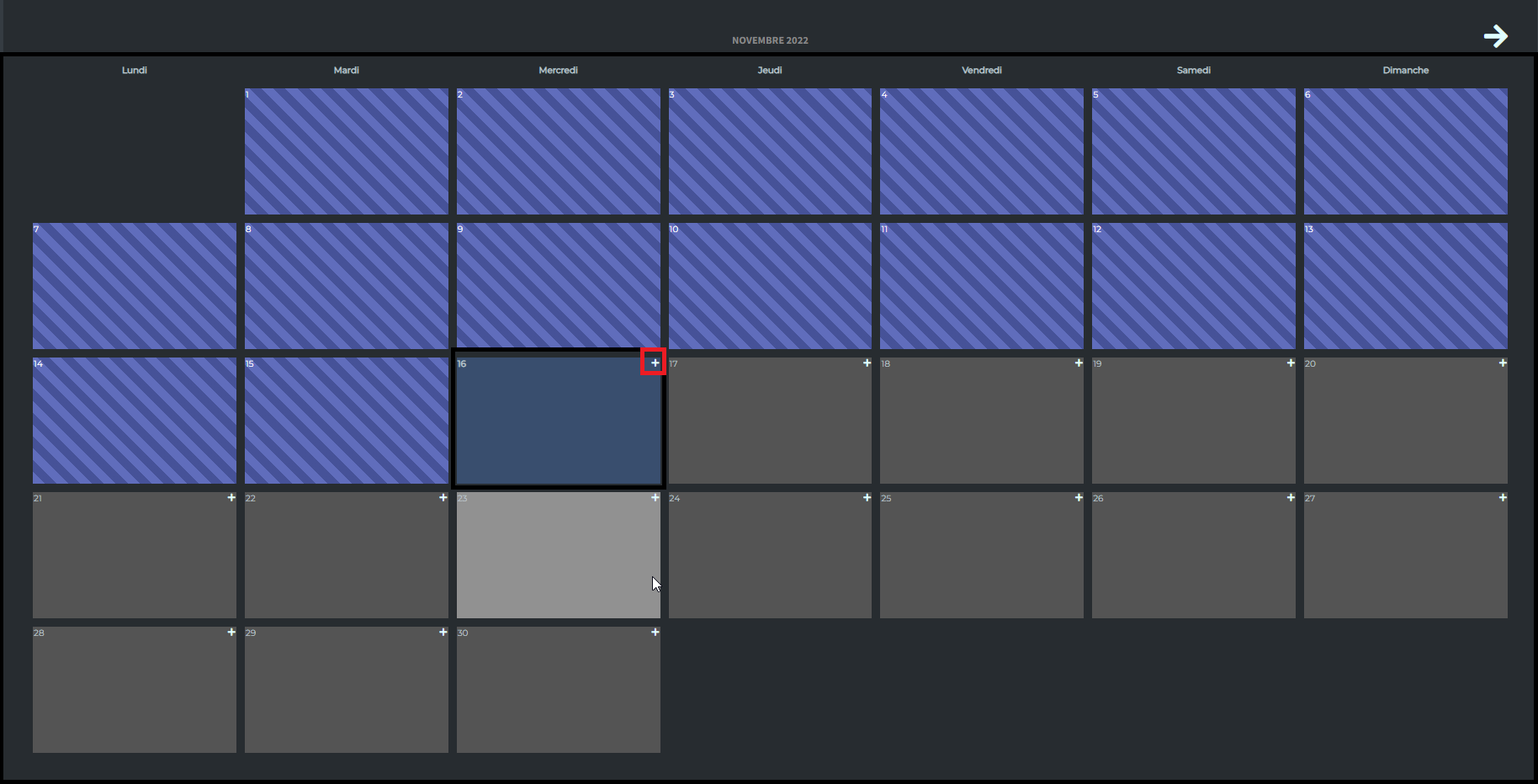](https://book.pills.red/uploads/images/gallery/2022-11/agenda1.png)
- L'agenda permet de noter vos futur rendez vous.
[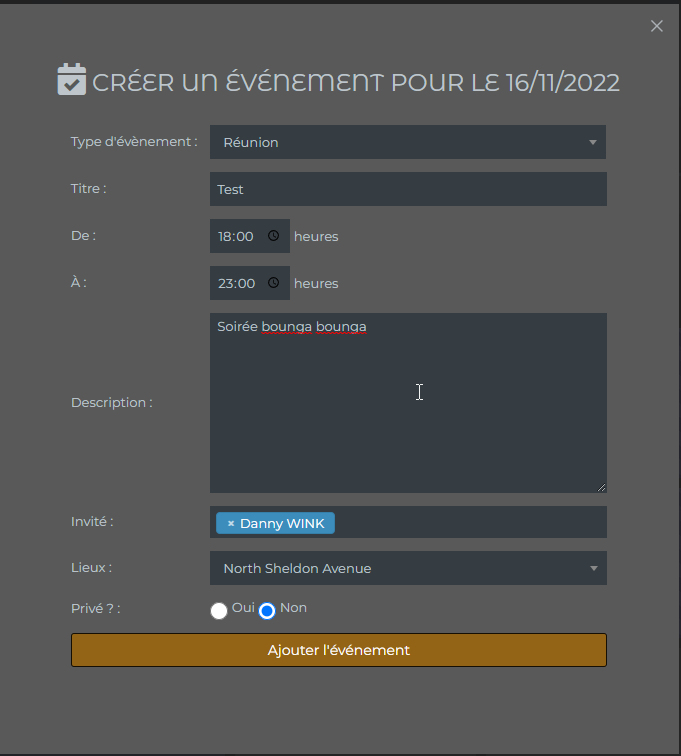](https://book.pills.red/uploads/images/gallery/2022-11/x1zagenda2.png)
1. remplir le formulaire.
2. Ajouter l'événement.
Une fois ajouté le rendez vous sera visible comme ci dessous
[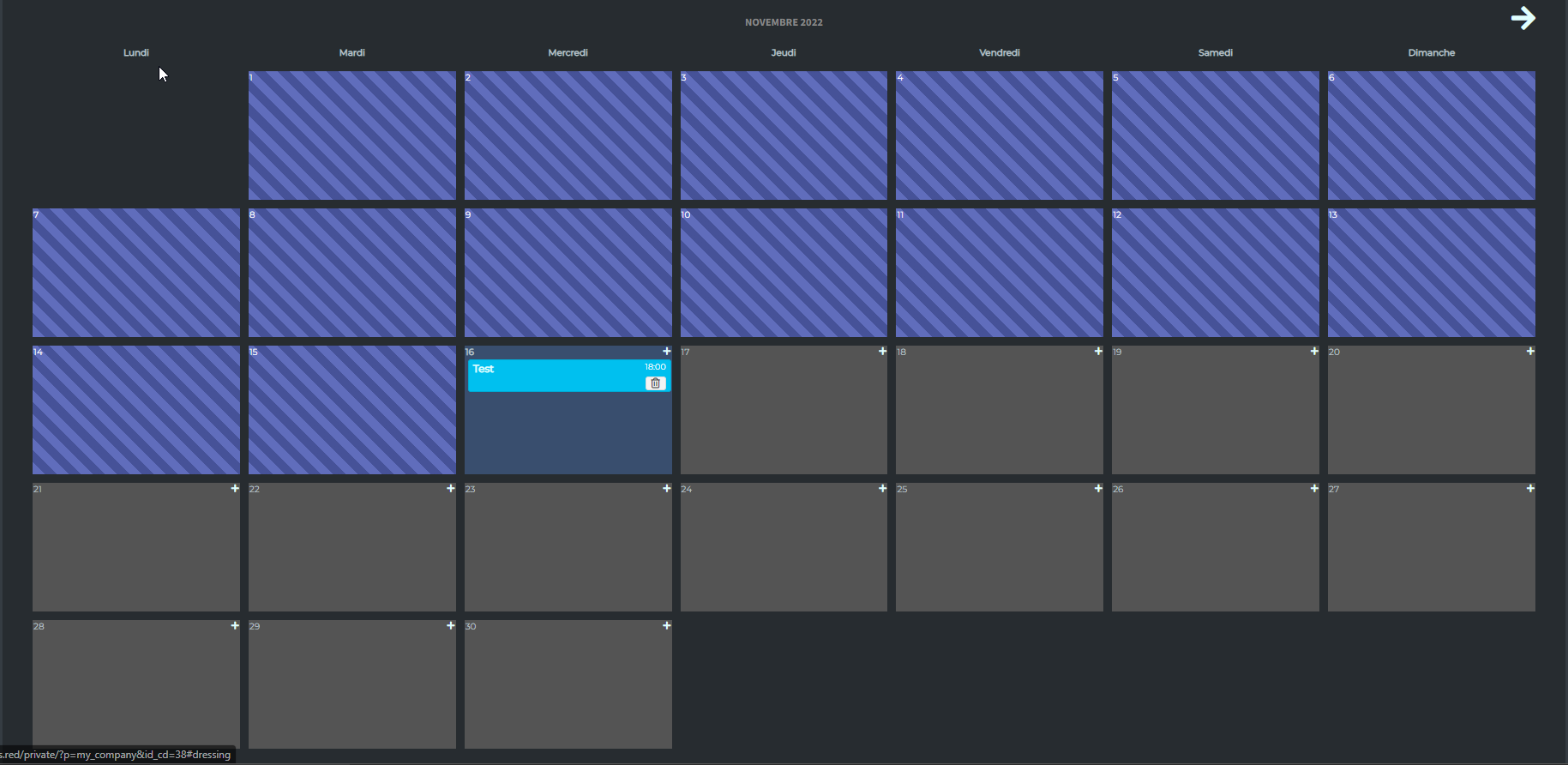](https://book.pills.red/uploads/images/gallery/2022-11/agenda3.png)
# Onglet › Document
[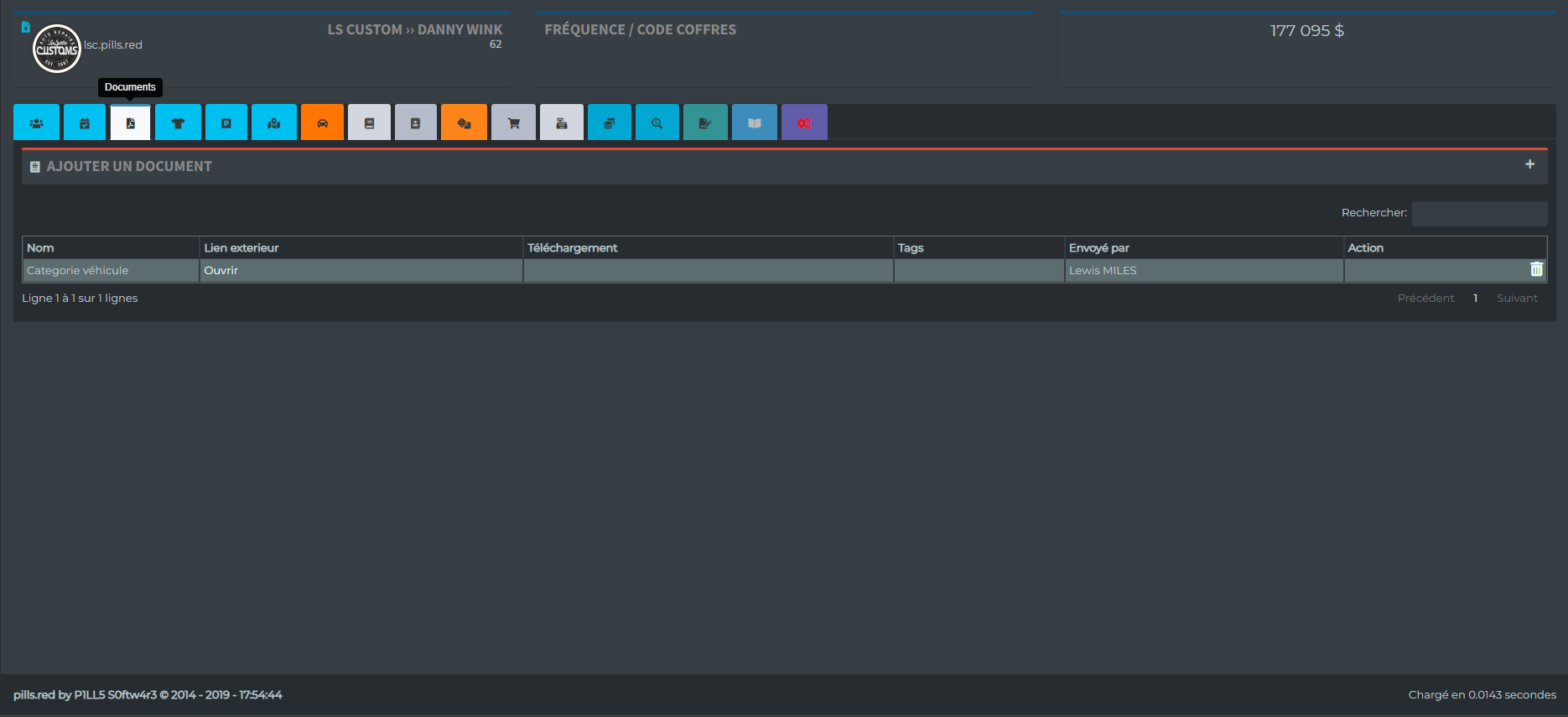](https://book.pills.red/uploads/images/gallery/2022-11/documents.png)
- Ici vous pourrez stocker tout vos documents lié a l'entreprise (Contrats, Pub, etc).
Ajouter :
[](https://book.pills.red/uploads/images/gallery/2022-11/documents1.png)

1. Nom du document.
2. Lien externes (ex: Google drive).
3. Tags.
4. Fichier externes (PDF, Jpeg, png etc).
Une fois le document AJOUTER. il s'affichera comme ci dessous.
[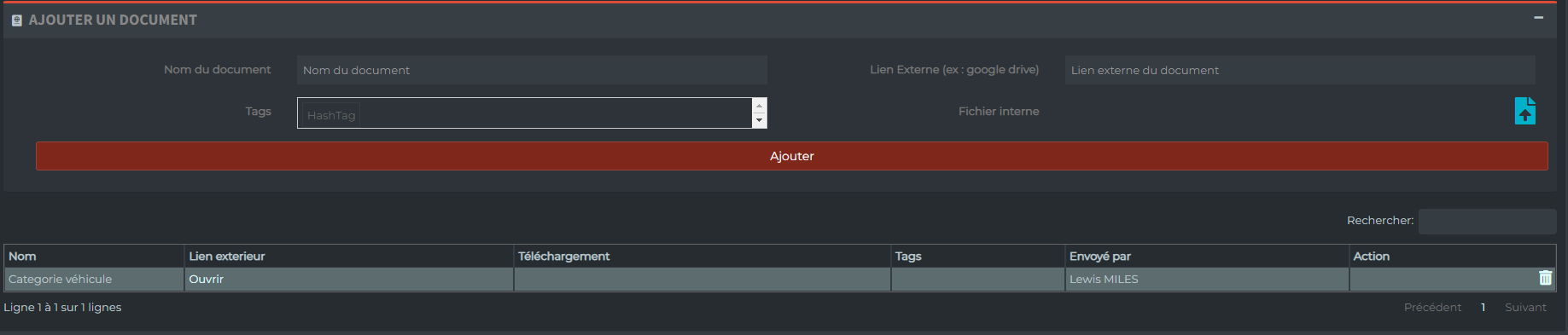](https://book.pills.red/uploads/images/gallery/2022-11/documents2.png)
# Onglet › Tenue de travail

- Possibilité d'enregistré des tenus de travail pour vos employé avec les codes vêtement.
# Onglet › Parc Automobile / Location de voiture
[](https://book.pills.red/uploads/images/gallery/2022-11/parking.png)
[](https://book.pills.red/uploads/images/gallery/2022-11/parking-2.png)
- Immatriculation du véhicule.
- Modèle.
- Niveau du reservoir.
- Etat du véhicule.
- Si le véhicule est pucé (Si dispo sur le serv).
- Assurance voiture (Si dispo sur le serv).
- Stationnement (Parking dans lequelle le véhicule est garé).
- Chauffeur ( Optionnel).
Une fois le véhicule AJOUTER le véhicule s'affiche comme ci dessous.
[](https://book.pills.red/uploads/images/gallery/2022-11/hy2nls7.png)
[](https://book.pills.red/uploads/images/gallery/2022-11/idaparking-3.png)
1. Bouton Park/Circule. [ ](https://book.pills.red/uploads/images/gallery/2022-11/OL9ef778of.png)
[](https://book.pills.red/uploads/images/gallery/2022-11/VtN7lraasm.png)
2. 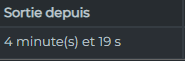 Compteur de sortie du véhicule.
# Onglet › Repertoire de contact
Cet onglet permet d'avoir un répertoire commun pour toute l'entreprise.

1. Photo.
2. Job.
3. Prénom, nom.
4. Numéro de compte.
5. Outdated.
6. Commentaire.
[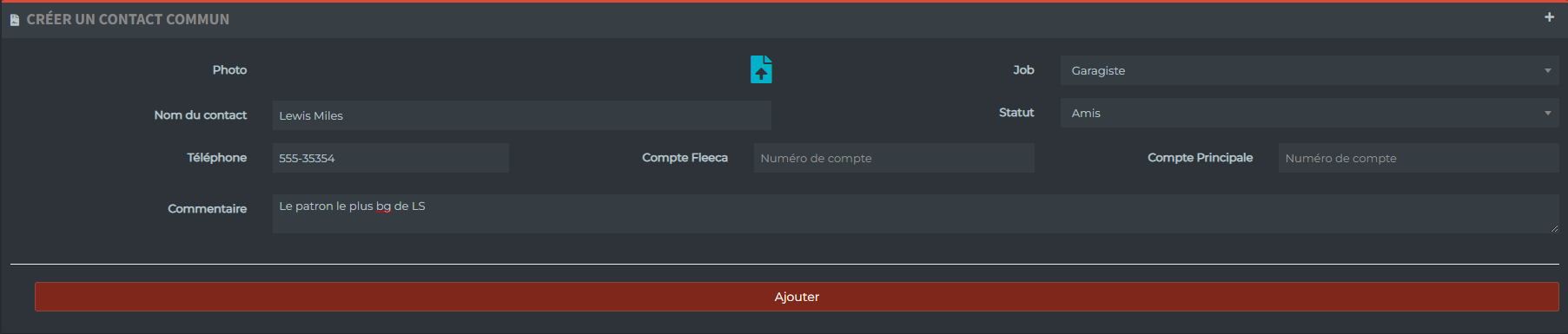](https://book.pills.red/uploads/images/gallery/2022-11/ml4vy6h.png)
Une fois AJOUTER le contact se mettra comme ci dessous.
[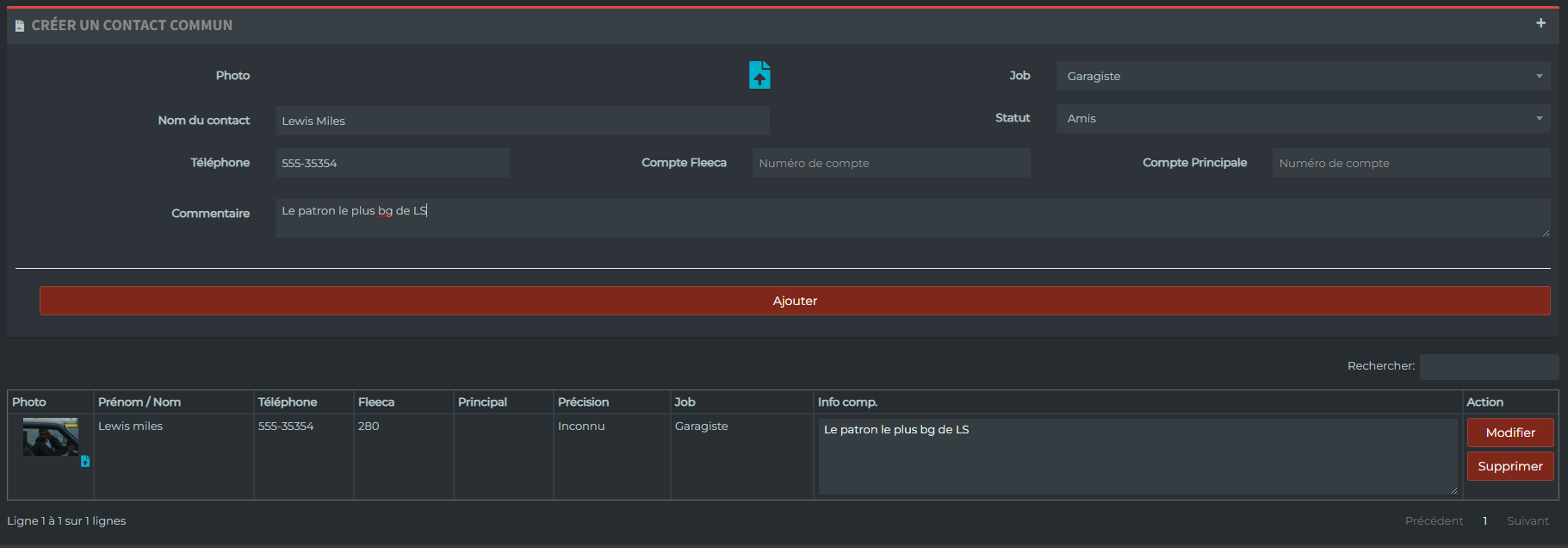](https://book.pills.red/uploads/images/gallery/2022-11/obcygdj.png)
# Onglet › Achats / Dépenses de l'entreprise
- Ici vous allez enregistrer TOUTE les dépense que votre entreprise fait. Quelle soit déductible ou non.

1. Fournisseur vendeur.
2. Récéptionné par (La personne qui a réceptionné la commande).
3. Transaction fleeca (OUTDATED).
4. Date.
5. Type de dépense Contrat de sécurité, stockage, Dépense déductible, Dépense non déductible, Frais Marketing, Gain de jeu, Salaire).
6. Désignation (Exemple: Achat 50 moteurs Auto repair).
7. Montant
8. Le lien vers la facture de la dépense.
Une fois la dépense AJOUTER celle-ci s'affichera comme ci dessous.
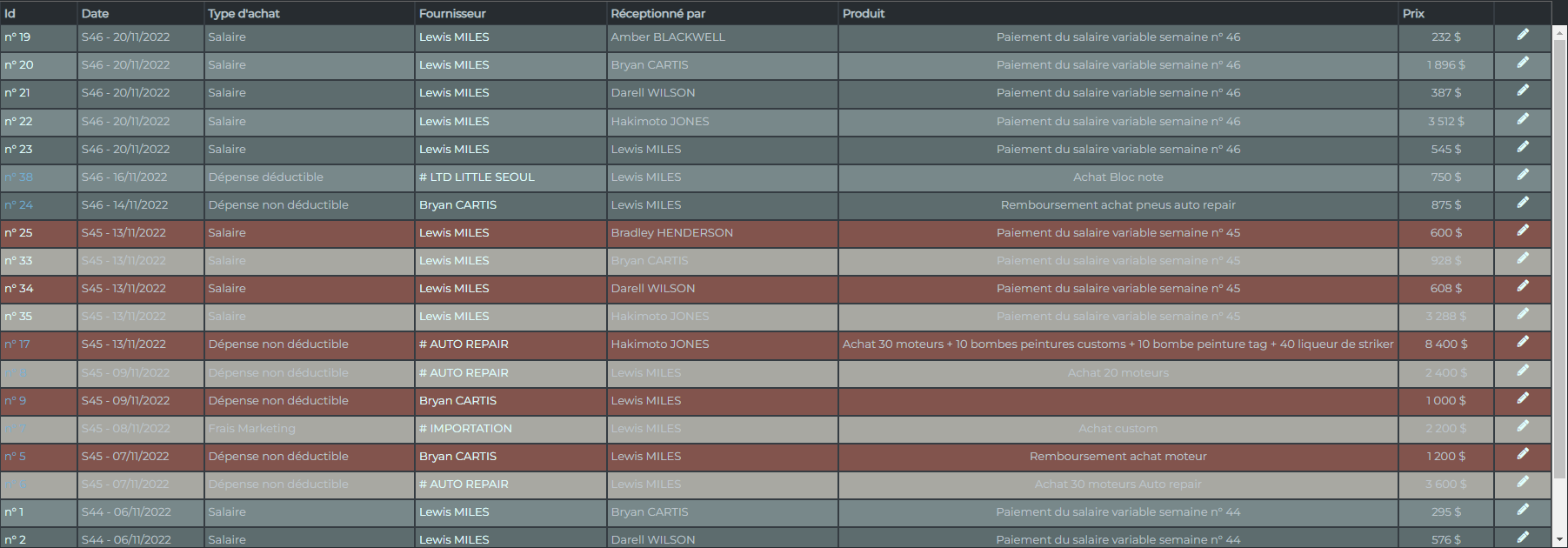
PS: VOUS REFERER AU GUIDE DE L ECONOMIE POUR SAVOIR CE QUI EST DEDUCTIBLE OU NON.
# Onglet › Vente/Revenu de l'entreprise
## **Comment facturer ?**
#### Pour créer une facture, cliquez d'abord sur le pictogramme caisse enregistreuse (n°12 sur l'image)
[](https://book.pills.red/uploads/images/gallery/2022-12/d6m0kph.png)
#### **Voici un exemple:**
##### Après avoir cliqué sur le pictogramme (12), vous serez redirigés vers cette page :
[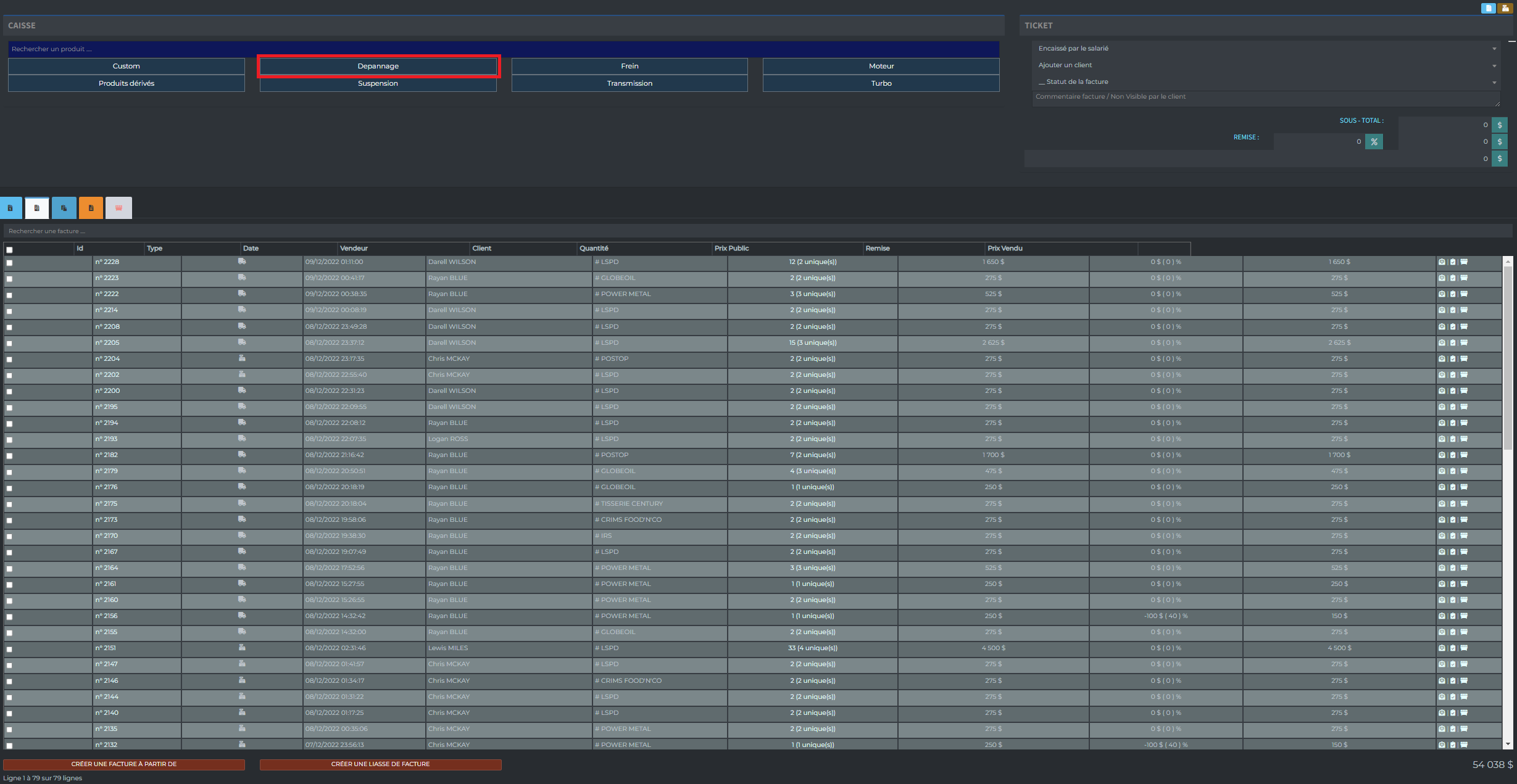](https://book.pills.red/uploads/images/gallery/2022-12/venterevenu7b.png)
##### Cliquez sur la catégorie "dépannage" : [](https://book.pills.red/uploads/images/gallery/2022-12/venterevenu15.png)
====================================================================================
#### Sélectionnez ensuite la/les prestation(s) que vous avez effectuées en cliquant dessus.
[](https://book.pills.red/uploads/images/gallery/2022-12/venterevenu16.png)
====================================================================================
##### Voici donc la liste des opérations effectuées.
[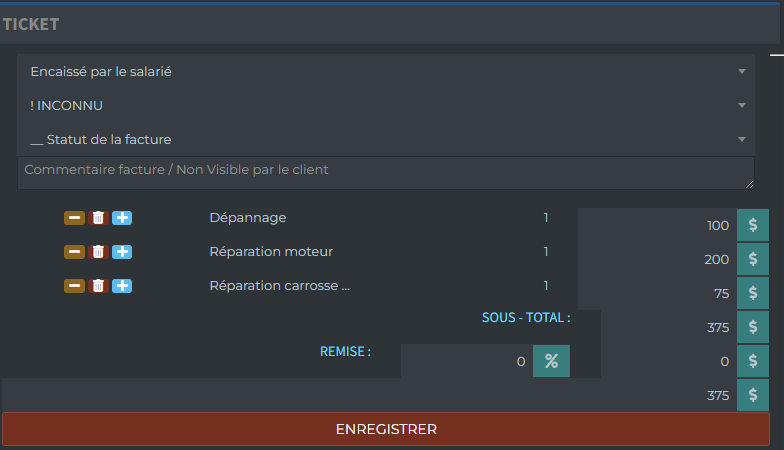](https://book.pills.red/uploads/images/gallery/2022-12/venterevenu17.png)
##### Il ne vous reste plus qu'à modifier la nature de l'encaissement, le client ainsi que le statut de la facture.
[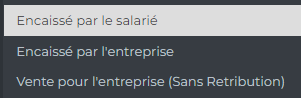](https://book.pills.red/uploads/images/gallery/2022-12/VUIventerevenu18.png)
- Si vous facturez sur votre compte personnel, choisissez "encaissé par le salarié"
- Si vous facturez sur le compte entreprise, choisissez "encaissé par l'entreprise"
- A définir
##### Choisissez votre client à facturer :
[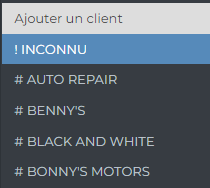](https://book.pills.red/uploads/images/gallery/2022-12/N4xventerevenu19.png)
#####
##### S'il s'agit d'un nouveau client, cliquez sur "ajouter un client" et remplissez les informations demandées.
[](https://book.pills.red/uploads/images/gallery/2022-12/venterevenu20.png)
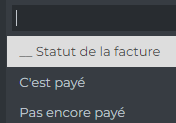
##### Puis définissez le statut du paiement :
[](https://book.pills.red/uploads/images/gallery/2022-12/venterevenu21.png)
#####
##### Si le client vous a déjà payé sélectionnez "c'est payé" sinon, sélectionnez "pas encore payé"
##### Puis enregistrez votre facture :
[](https://book.pills.red/uploads/images/gallery/2022-12/venterevenu22.png)
====================================================================================
##### En cliquant sur le premier pictogramme, vous accèderez aux factures payées.
[](https://book.pills.red/uploads/images/gallery/2022-12/venterevenu2.png)
====================================================================================
#### Voici la liste de vos factures payées :
[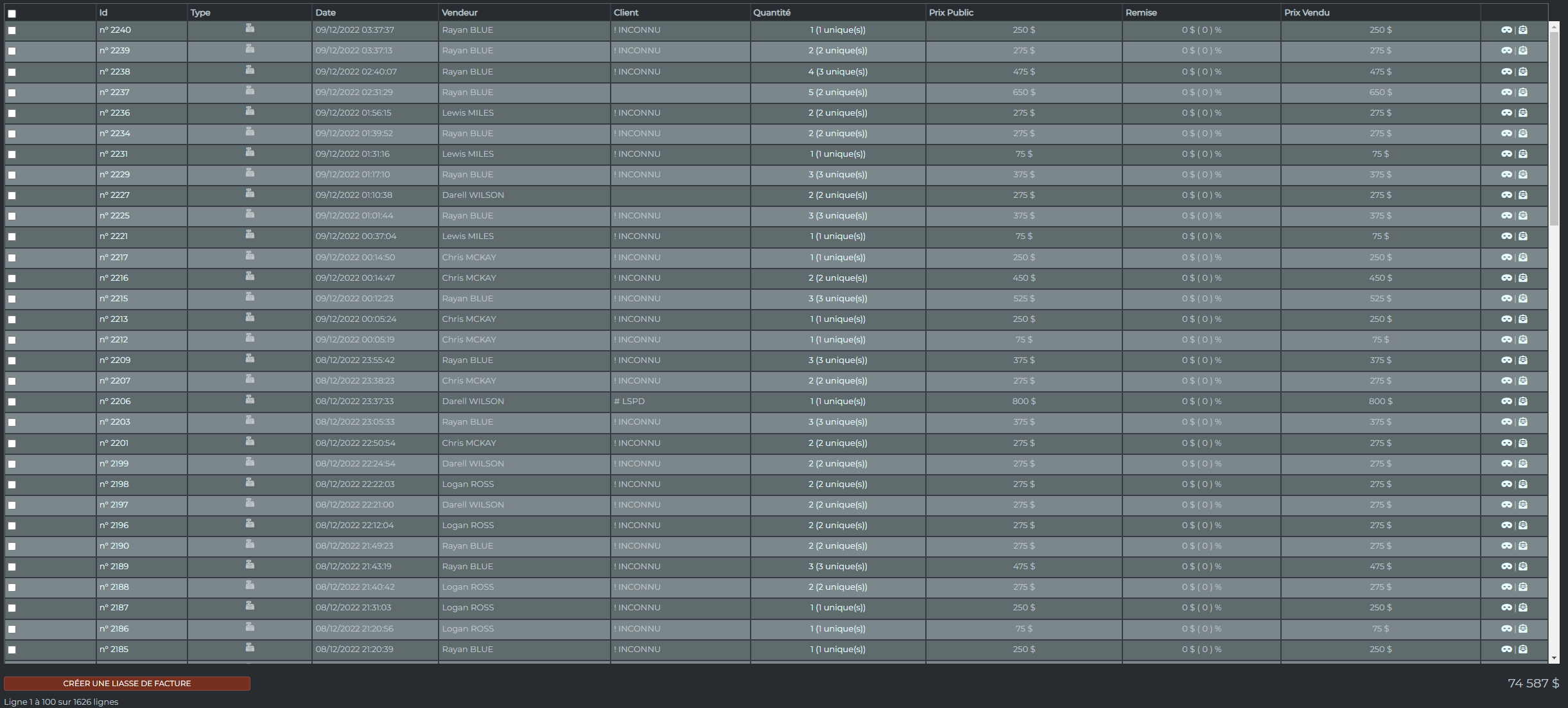](https://book.pills.red/uploads/images/gallery/2022-12/venterevenu23.png)
##### Si le client souhaite avoir une facture, cliquez sur : [n°2240](https://pills.red/!fkt/?key_fc=w0H6uZrAEQ3NTu5O8yuaaA%3D%3D)
(cliquez sur l'image pour voir un exemple de facture)
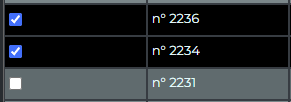
##### Si le même client souhaite plusieurs factures, sélectionnez les factures en question puis cliquez sur "créer une liasse de facture" :
[](https://book.pills.red/uploads/images/gallery/2022-12/venterevenu26.png)
[](https://book.pills.red/uploads/images/gallery/2022-12/venterevenu25.png)
##### Voici un exemple de liasse de factures :
[](https://book.pills.red/uploads/images/gallery/2022-12/Kuuventerevenu27.png)
##### En cliquant sur le numéro de facture (encadrés rouge), la facture correspondante s'ouvrira.
#####
### **NB: Les factures peuvent être ouvertes sur le téléphone en jeu**
**=================================================================================**
##### En cliquant sur le deuxième pictogramme, vous accèderez aux factures à payer.
[](https://book.pills.red/uploads/images/gallery/2022-12/venterevenu2.png)
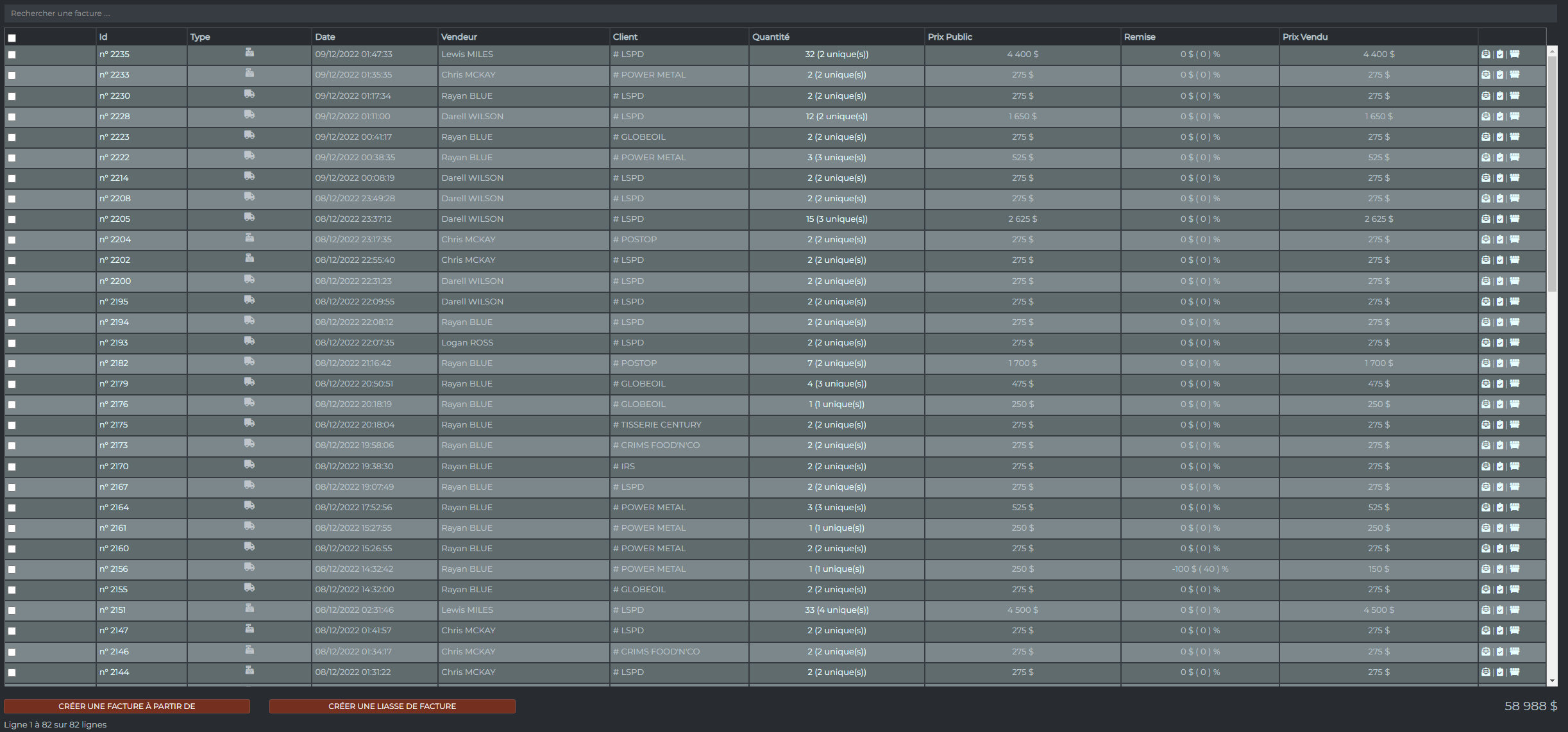
#### Voici la liste de vos factures à payer :
[](https://book.pills.red/uploads/images/gallery/2022-12/venterevenu29.png)
#####
##### Pour que le client puisse vous payer, il lui faut sa facture. Cliquez sur le premier pictogramme:
[](https://book.pills.red/uploads/images/gallery/2022-12/tRPventerevenu30.png)
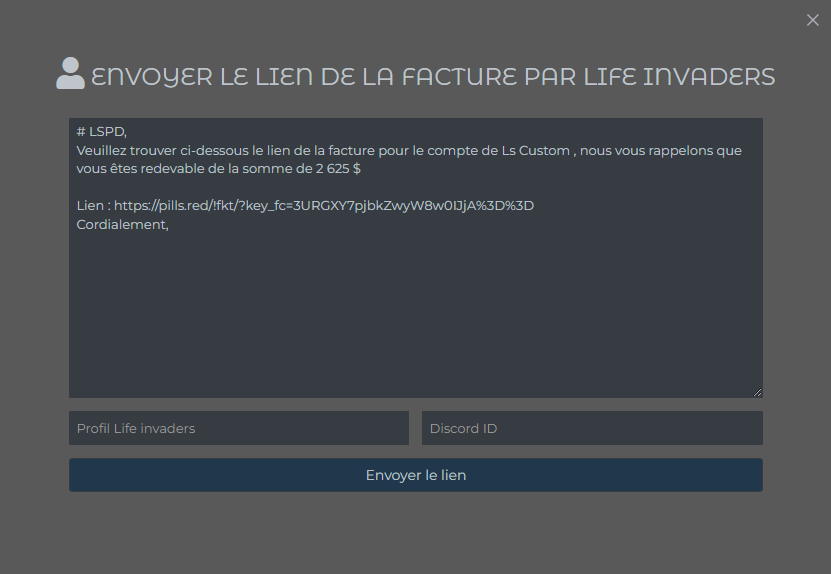
##### Vous êtes alors redirigés vers cette fenêtre:
[](https://book.pills.red/uploads/images/gallery/2022-12/venterevenu31.png)
#### **Faites un copier/coller du texte et envoyer le au client concerné**
#####
##### Dès que le client reçoit sa facture et qu'il paye, vous devez valider son paiement en cliquant sur le deuxième pictogramme :
[](https://book.pills.red/uploads/images/gallery/2022-12/venterevenu32.png)
##### La facture est désormais payée, elle apparaîtra donc dans la liste des factures payées.
##### Si vous souhaitez supprimer une facture "à payer" qui a été crée par erreur, cliquez sur le troisième pictogramme :[](https://book.pills.red/uploads/images/gallery/2022-12/k20venterevenu33.png)
#####
#### **NB: Pour supprimer une facture payée erronée, contactez nous via notre discord : https://discord.gg/tQ8fBBVFGW
**=================================================================================**
### **Autre moyen de facturation ( selon l'entreprise )**
**[](https://book.pills.red/uploads/images/gallery/2022-12/d6m0kph.png)**
##### Selon ce que vous aurez sélectionner dans les paramètres (n°17), le mode de facturation peut s'afficher comme ceci :
[](https://book.pills.red/uploads/images/gallery/2022-12/venterevenu34.png)
##### Pas d'inquiétude, la méthode est la même !
- ##### 1. Type de vente : Choisissez si la facture est encaissée par l'entreprise ou le salarié.
- ##### 2. Abonnements : Vous pouvez créer des abonnements pour la fidélisation client. Choisissez si l'abonnement sera encaissé par l'entreprise ou le salarié, la fréquence (en cours) et s'il y a une date de fin ou non.
[](https://book.pills.red/uploads/images/gallery/2022-12/venterevenu36.png)
- ##### 3. Choix du vendeur : Si un des vos employés effectue une commande mais VOUS faites la facture, vous pouvez rentrer le nom du vendeur.
- ##### 4. Choix du client : A quelle entreprise proposez-vous vos services ?
- ##### 5. Date : Le site datera automatiquement à la date du jour mais si vous oubliez de créer la facture le jour de la vente, vous pouvez changer la date ici.
- ##### 6. Mode avancé : Ce mode permet de faire des devis et de renseigner les quantités plus facilement. (plus utile aux producteurs).
- ##### 7. Mode simple : Ce mode permet de faire une facture plus rapidement (plus utile aux revendeurs).
- ##### 8. Choix du produit : Sélectionner le produit que vous souhaitez inscrire à la facture.
- ##### 9. Informations complémentaire : L'information s'affichera sur la facture en face du produit sélectionner et le client la verra.
- ##### 10. Nature de l'encaissement : Choisir si c'est le compte de l'entreprise ou personnel qui sera débité.
- ##### 11. Fournisseur : Dans le cas ou vous faites de l'achat/revente, indiquez ici le fournisseur pour garder une trace.
- ##### 12. Coût unitaire : Il s'agit du coût de fabrication (si fabrication) du produit que vous vendez. Cette case se remplie automatiquement lorsque vous sélectionnez le produit.
- ##### 13. Prix unitaire : Il s'agit du prix auquel vous revendez votre produit. Cette case se remplie automatiquement lorsque vous sélectionnez le produit.
- ##### 14. Quantité : Rentrez la quantité du produit que vous vendez.
- ##### 15. Statue de la facture : Choisissez si votre facture est déjà payée ou à payer.
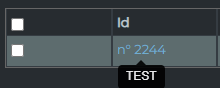
- ##### 16. Commentaire : Ici vous pouvez rentrer n'importe quel détail concernant la vente pour se rappeler plus facilement de quelque chose, le client ne le verra pas. Pour voir votre commentaire, passez simplement votre souris sur le numéro de facture.
[](https://book.pills.red/uploads/images/gallery/2022-12/venterevenu37.png)
- ##### 17. Ajouter la ligne : Après avoir rempli toutes les informations nécessaire, ajoutez la ligne. Si vous avez d'autres produits à ajouter, sélectionnez un autre produit (n°12), sa quantité (n°13) puis cliquez à nouveau sur "ajouter la ligne".
- ##### 18. Enregistrer la facture : Après avoir renseigné tous les produits souhaités, il ne vous reste plus qu'à enregistrer votre facture.
[](https://book.pills.red/uploads/images/gallery/2022-12/venterevenu38.png)
- ##### Si vous avez enregistrés votre facture au statut "c'est payé" vous la retrouverez en cliquant sur le premier pictogramme.
- ##### Si vous avez enregistrés votre facture au statut "pas encore payé" vous la retrouverez en cliquant sur le deuxième pictogramme.
- ##### Si vous avez créer un abonnement, vous le retrouverez dans le troisième pictogramme.
- ##### Si vous avez créer un devis, vous le retrouverez dans le quatrième pictogramme.
- ##### Si vous avez supprimés des factures (uniquement celles qui avaient le statut "pas encore payé"), vous les retrouverez dans le cinquième pictogramme.
[](https://book.pills.red/uploads/images/gallery/2022-12/Vzhventerevenu2.png)
#### **NB: Peu importe s'il s'agit d'une facture payée/non payée, d'un devis ou d'un abonnement, la procédure est la même ! Uniquement la localisation de celle-ci changera !**
#####
**=================================================================================**
### **Les abonnements.**
##### Les abonnements créeront automatiquement les factures (payées ou non) à chaque échéance que vous retrouverez dans les catégories correspondantes.
- ##### Si vous avez créer votre abonnement au statut "c'est payé" vous le retrouverez en cliquant sur le premier pictogramme à chaque jour d'échéance.
- ##### Si vous avez créer votre abonnement au statut "pas encore payé" vous la retrouverez en cliquant sur le deuxième pictogramme. à chaque jour d'échéance.
[](https://book.pills.red/uploads/images/gallery/2022-12/Vzhventerevenu2.png)
#####
##### Si vous aviez fixé une date de fin à votre abonnement, l'abonnement passera en orange.
[](https://book.pills.red/uploads/images/gallery/2022-12/ornventerevenu39.png)
##### Si vous n'aviez pas fixé de date de fin à votre abonnement mais que vous souhaitez l'arrêter à n'importe quel moment, cliquez sur la petite main et l'abonnement prendra fin et passera donc en orange.
[](https://book.pills.red/uploads/images/gallery/2022-12/venterevenu40.png)
#####
# Onglet › Suivis Financier
## **Suivi financier**
##### Pour accéder au suivi financier, cliquez sur le pictogramme n°13.
[](https://book.pills.red/uploads/images/gallery/2022-12/GeRd6m0kph.png)
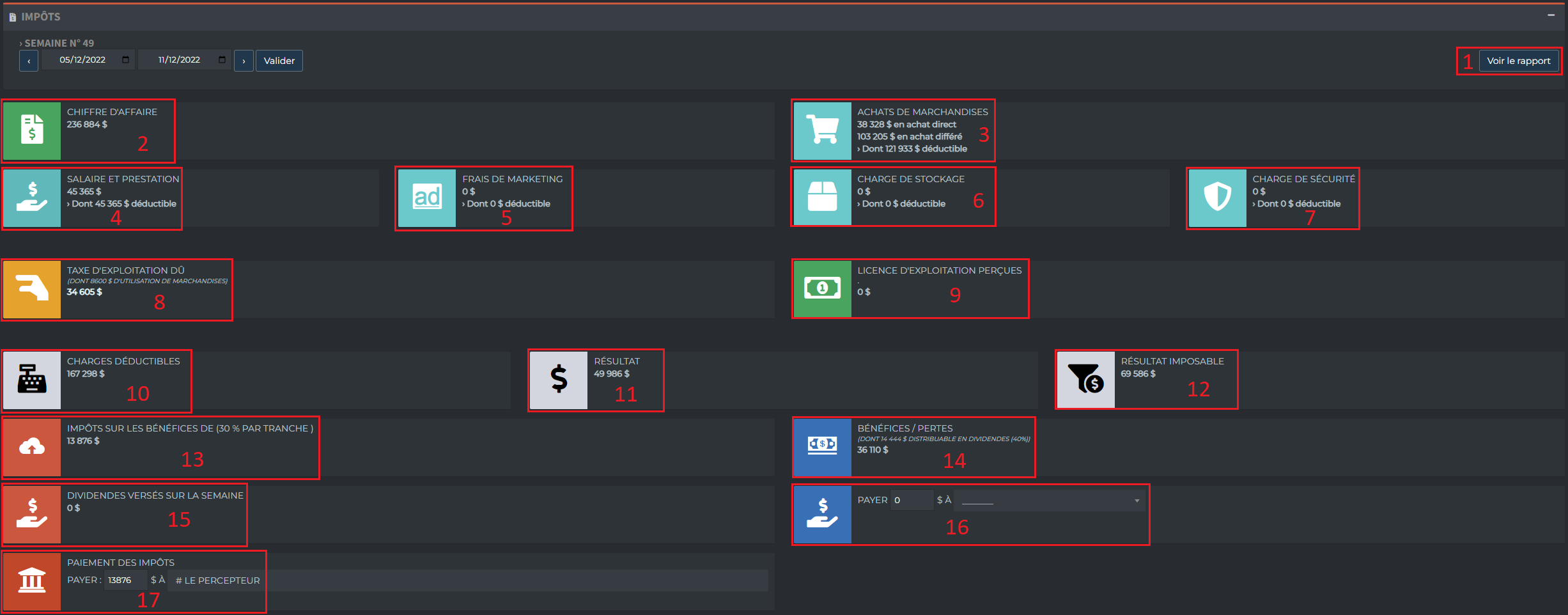
##### Vous serez alors rediriger vers cette page :
[](https://book.pills.red/uploads/images/gallery/2022-12/1qmsuivifinancier-global.png)
##### Cette page vous servira à suivre les finances et votre entreprise, à chaque facture créer ou dépense effectué, cette page se mettra a jour automatiquement (du moment ou vous remplissez tout correctement). Ce rapport vous servira aussi de déclaration d'impôts. A savoir que la déclaration d'impôts en jeu s'effectuera le mardi à partir de 11h car c'est à 11h que le rapport non modifiable demandé par l'IRS sera disponible.
- ##### 1. Voir le rapport : Ce bouton sera disponible uniquement chaque mardi à 11h pour avoir le rapport final de la semaine précédente.
- ##### 2. Chiffre d'affaire : Le chiffre d'affaire est la somme des ventes de produits de l'entreprise.
- ##### 3. Achat de marchandises : Le montant indiqué en achat direct correspond aux achats de l'entreprise avec une autre entreprise. Par exemple pour un garage, cela représente l'achat des moteurs, pneus etc... Le montant indiqué en achat différé correspond aux achats en jeu. Par exemple pour un garage, sur un custom, la peinture est acheté X$, cela représente les achats différé.
- ##### 4. Salaire et prestation : Le montant affiché correspond à la somme des salaires et des prestations effectués par votre entreprise.
- ##### 5. Frais de marketing : Il s'agit des frais engendrer pour faire de la publicité pour votre entreprise. Lorsque vous renseignez "frais de marketing" dans l'onglet "achat/dépense de l'entreprise" ces frais sont reportés ici.
- ##### 6. OUTDATED
- ##### 7. OUTDATED
- ##### 8. Taxe d'exploitation dû : Un montant sera affiché ici uniquement si vous avez opter pour que vos employés facturent sur leurs comptes personnels et vous versent une taxe en fin de semaine. Ce montant correspondra à la somme des taxes dû de vos employés.
- ##### 9.
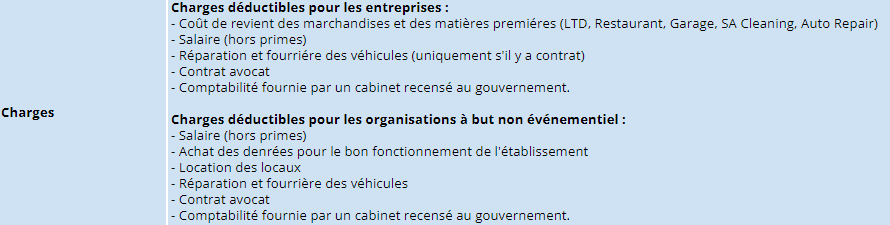
- ##### 10. Charges déductibles : Ce montant représente la somme des charges déductibles de l'entreprise.
[](https://book.pills.red/uploads/images/gallery/2022-12/suivifinancier5.png)
- ##### 11. Résultat :
- ##### 12. Résultat imposable : Ce montant correspond au chiffre d'affaire - les charges déductibles.
- ##### 13. Impôt sur le bénéfice : Selon votre résultat imposable (n°12) vous ne serez pas imposer de la même manière. Il s'agit du montant que vous devrez déclarer à l'IRS.
[](https://book.pills.red/uploads/images/gallery/2022-12/suivifinancier6.png)
- ##### 14. Bénéfices/pertes : Il s'agit du bénéfice ou de la perte par semaine de l'entreprise que vous pouvez redistribuer en prime ou en dividendes, ou combler si l'entreprise est en perte.
- ##### 15. Dividendes versés sur la semaine : Si vous reversez des dividendes de la semaine passé, le montant s'affichera ici.
- ##### 16.
- ##### 17. OUTDATED
#####
##### Plus bas sur cette même page vous trouverez le récapitulatif de toutes les prestations effectuées par vos employés.
====================================================================================
### **Déclarer ses impôts**
##### Tous les mardis à partir de 11h, toutes les données de la semaine précédente seront enregistrées et verrouillées. Vous aurez donc accès à votre rapport final pour pouvoir déclarer vos impôts. Il suffit de cliquer sur le bouton "voir le rapport" :
[](https://book.pills.red/uploads/images/gallery/2022-12/suivifinancier7.png)
#####
#### **NB: Ne déclarez jamais vos impôts avant les mardis 11h !!**
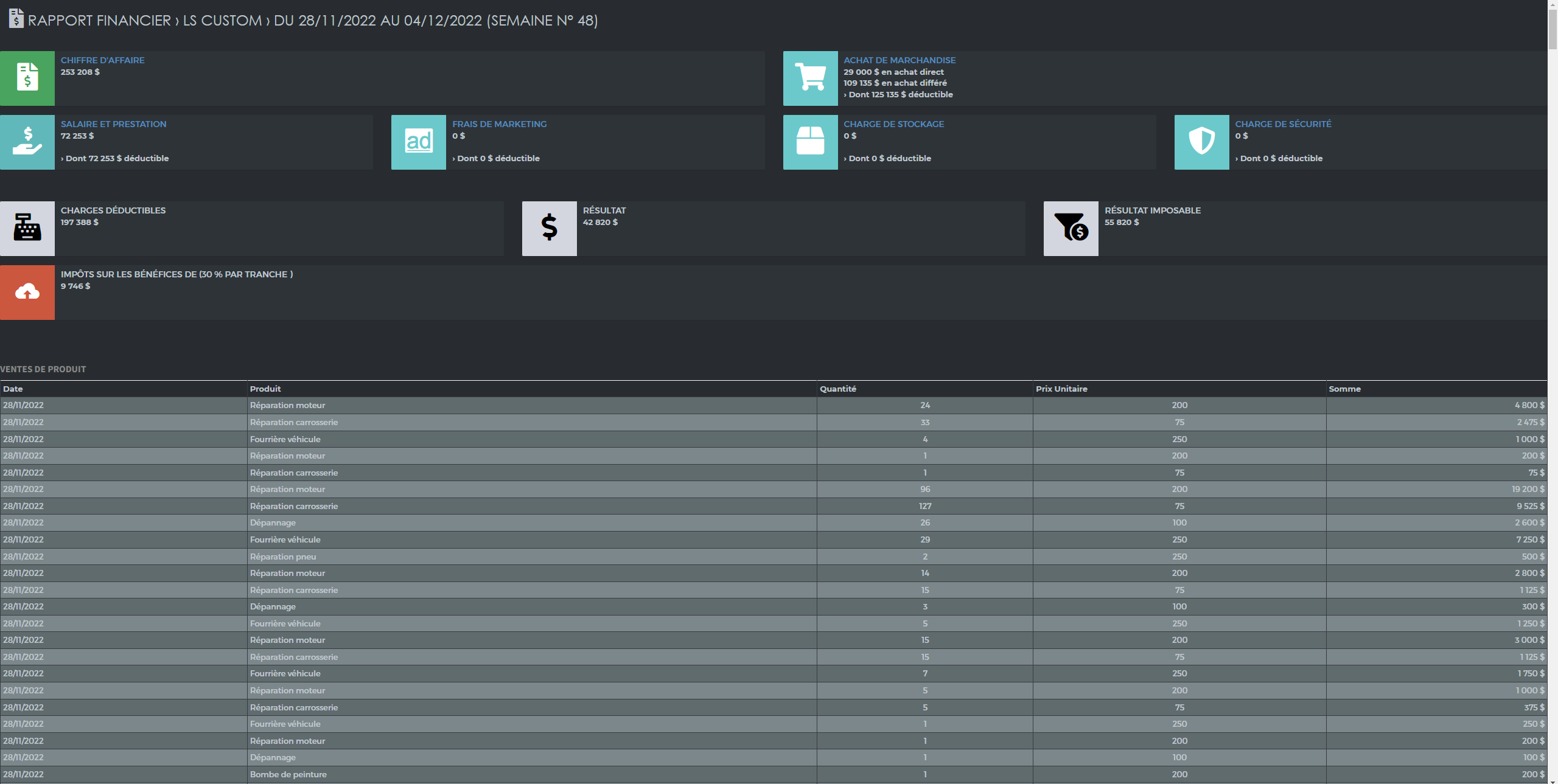
##### Après avoir cliqué sur "voir le rapport" une nouvelle fenêtre s'ouvrira :
[](https://book.pills.red/uploads/images/gallery/2022-12/suivifinancier4.png)
##### Cette fenêtre représente votre rapport financier de la semaine écoulée qui servira de preuve de déclaration d'impôt. Ici l'IRS trouvera toutes les infos nécessaire de votre entreprise.
# Onglet › Suivis des Salaires
## **Salaires**
##### Pour accéder à votre suivi des salaire, cliquez sur le pictogramme n°14
[](https://book.pills.red/uploads/images/gallery/2022-12/JzLd6m0kph.png)
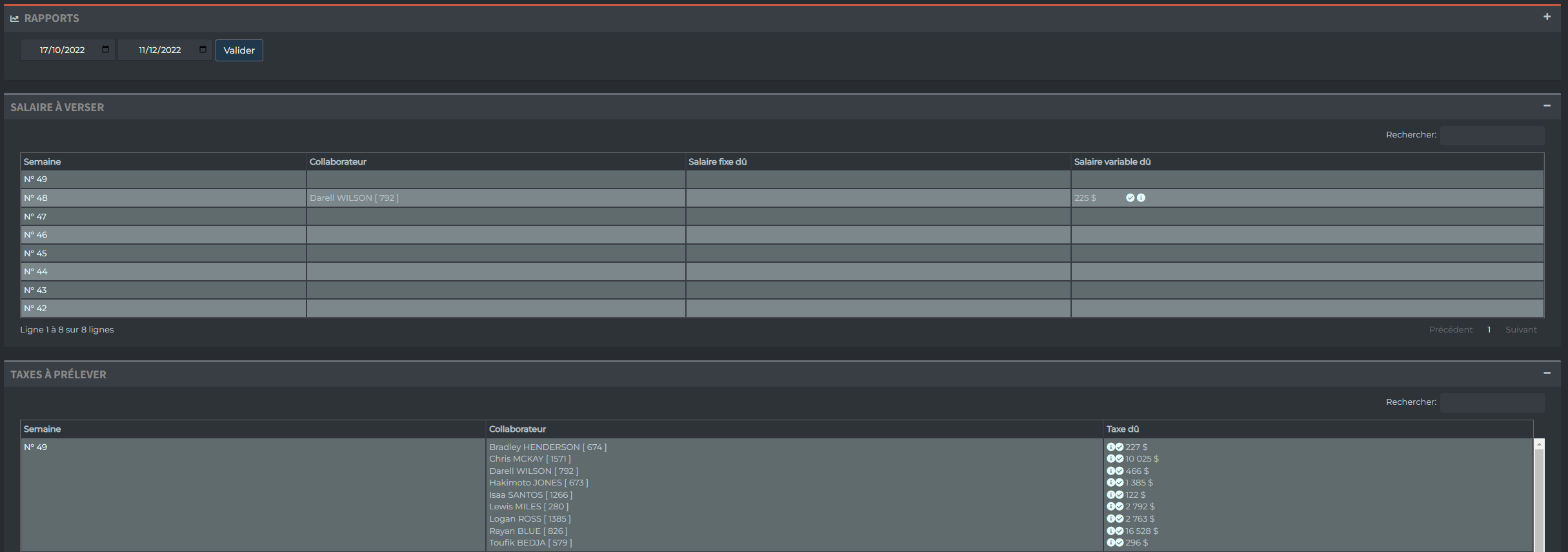
##### Vous serez redirigés sur cette page :
[](https://book.pills.red/uploads/images/gallery/2022-12/Depsuivisalaire1.png)
##### Grâce à la pills, vous pouvez choisir si vous facturez sur le compte entreprise et ensuite vous versez un salaire à vos employés. Ou, vous pouvez faire facturer les employés sur leurs comptes personnels et ensuite ils vous verseront une taxe en fin de semaine.
[](https://book.pills.red/uploads/images/gallery/2022-12/NJWsuivisalaire2.png)
##### Si vous optez pour le versement de salaire en fin de semaine, il vous suffit de regarder dans la colonne "salaire variable dû", de faire le virement au salarié concerné (en jeu) et de valider en cliquant sur le petit "✔" pour mettre à jour la page des suivis financiers étant donner que les salaires sont déductibles d'impôts. A noter que le versement de salaire est a effectué à partir des lundis pour la semaine précédente.
##### **NB: Si vous optez pour un salaire fixe, le montant à payer et à valider se trouvera dans la colonne "salaire fixe dû".**
====================================================================================
[](https://book.pills.red/uploads/images/gallery/2022-12/IQIsuivisalaire3.png)
##### Si vous optez pour que vos employés facturent les clients sur leurs comptes personnels, le procédé est le même mais à l'envers. Les salariés, tout au long de la semaine factureront sur leurs comptes personnels et, chaque lundi, ils verseront la taxe dû sur le compte de l'entreprise. Après avoir reçu le virement, vous cliquez sur "✔" pour mettre à jour la page des suivis financiers étant donner que les salaires sont déductibles d'impôts.
# Onglet › Contrat de travail
## **Les contrats de travail**
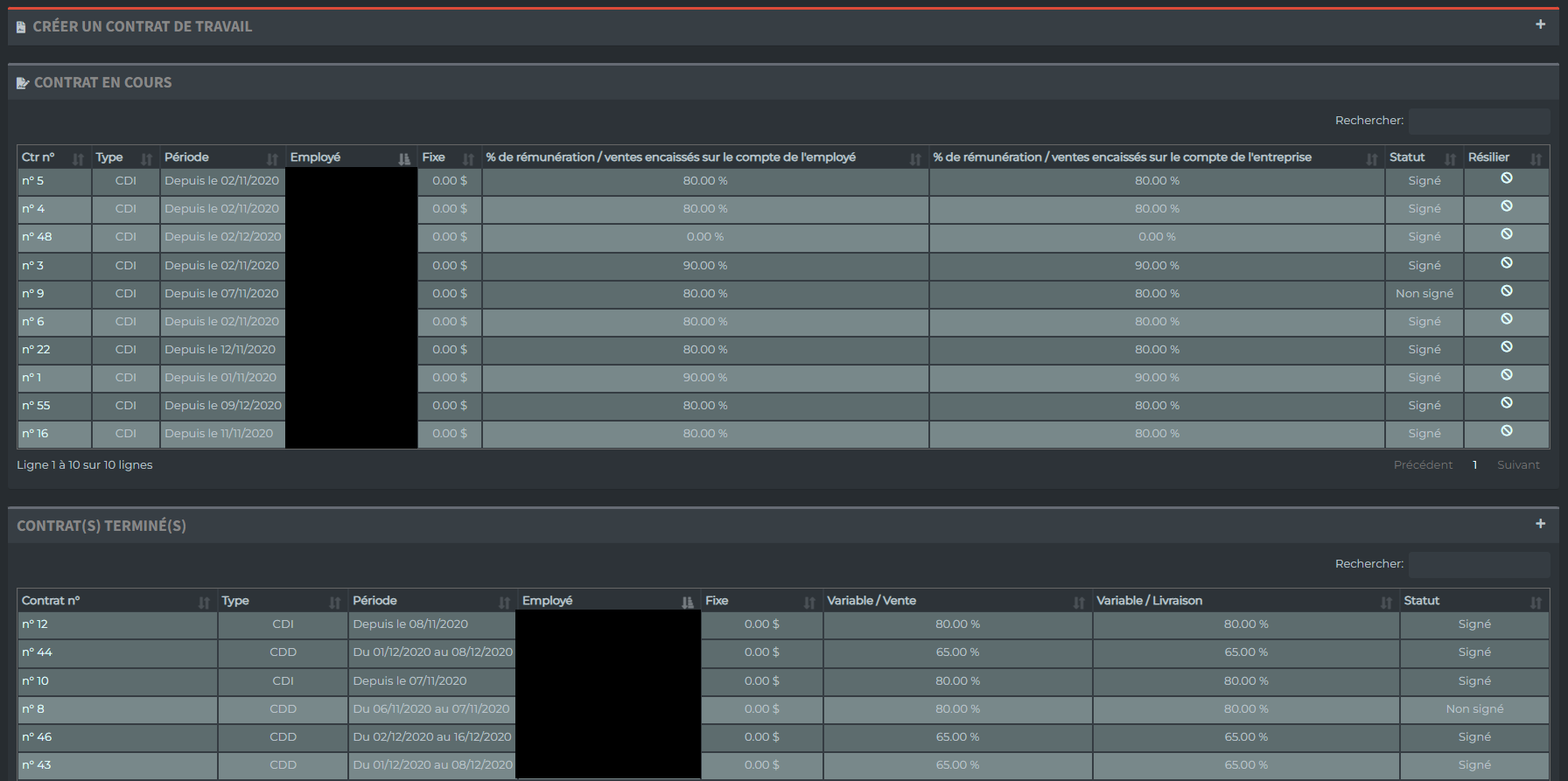
#### Pour accéder à votre suivi des salaire, cliquez sur le pictogramme n°16.
[](https://book.pills.red/uploads/images/gallery/2022-12/Zqcd6m0kph.png)
##### Vous serez redirigés sur cette page :
[](https://book.pills.red/uploads/images/gallery/2022-12/contratglobal.png)
#### Création de contrat :
[](https://book.pills.red/uploads/images/gallery/2022-12/contrat-creation.png)
- ##### 1. Choix du collaborateur : Dans la liste, sélectionnez le salarié concerné par la création du contrat.
- ##### 2. Type de contrat : Sélectionnez s'il s'agit d'un Contrat à Durée Déterminé ou Indéterminé.
- ##### 3. Poste : Indiquez le poste que le salarié occupera.
- ##### 4. Date de début : Renseignez la date de début du contrat.
- ##### 5. Date de fin : Renseignez la date de fin du contrat.
- ##### 6. Salaire fixe/semaine : Si vous souhaitez payer vos salariés à un salaire fixe, indiquez le. Sinon laissez 0.
- ##### 7/8. Dans ces cases, renseignez le montant en pourcentage que vous avez choisi d'attribuer à vos salariés.
- ##### 9. Créer le contrat : Une fois que vous avez renseignés toutes les informations nécessaire, cliquez sur le bouton créer le contrat.
====================================================================================
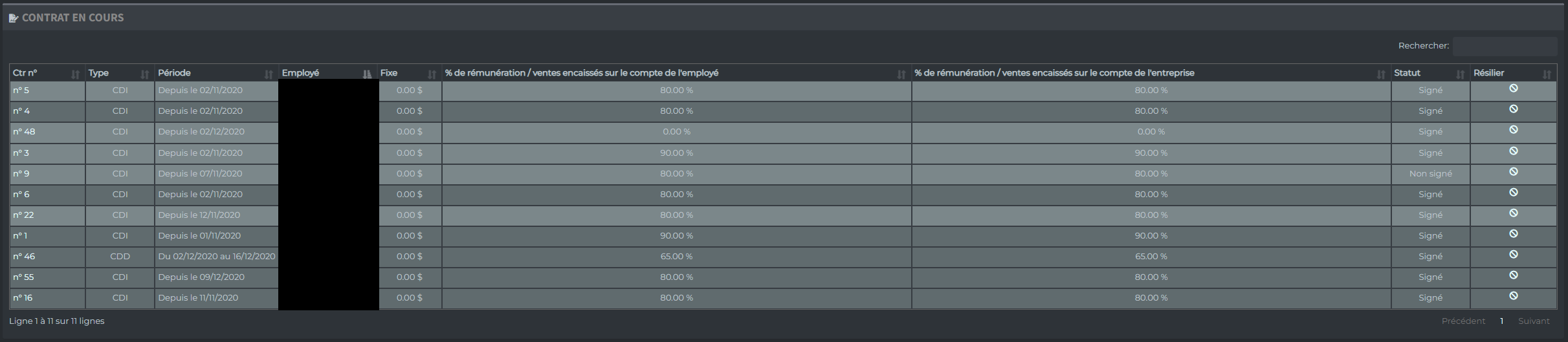
##### Après avoir créer le contrat, il apparaîtra dans la liste :
[](https://book.pills.red/uploads/images/gallery/2022-12/zw4contrat-encours.png)
##### Vous pouvez à tout moment résilier le contrat en cliquant sur ce bouton :
[](https://book.pills.red/uploads/images/gallery/2022-12/resilier.png)
##### Lorsque vous résiliez un contrat ou qu'un contrat est arrivé à son terme vous les trouverez dans la liste ci-dessous:
[](https://book.pills.red/uploads/images/gallery/2022-12/contrat-termine.png)
# Onglet › Réglage de l'entreprise
# Options
1. #### Car Estimate
2. #### Ticket à gratter
3. #### Ticket de lotterie
4. #### YouSantos
5. #### Déclaration de récoltes de ressources
6. #### Uber Eat ( En attente de liaison bancaire)
# Minisite
# Formation
# Bien débuter sur la pills
### **STEP :: 1 - Réglages de l'entreprise**
**1 Information de l'entreprise**
\- Mettre l'adresse de l'entreprise
\- Mettre le numéro de compte
\- Caisse enregistreuse ou facture détaillé par défaut
\- Encaisser par défaut (qui encaisse la facture)
**2 Réglages mini site**
\- Minisite a faire ? ( oui / non ) Si oui, demander le sousdomaine ( nomdusite.pills.red)
\- Créer au moins une categorie
**3 Citoyens de Los Santos**
\- Ajouter ses collaborateurs
IMPORTANT : Toujours verifier si le collaborateur existe sinon on le creait
\- Pas besoin du mail / Pas besoin du profil life invaders
\- Bien mettre le supérieur hierachique
\- Bien mettre le Rôle
**Salarié Simple**
\+ Vente / Revenue
\+ Catalogue
**Chef d'equipe**
\+ Achat depense
\+ Suivis Financier
\+ Contrat de travail
**Supérieur**
\+ Suivis salaire
**Administrateur**
\+ Réglage de l'entreprise
### **STEP :: 2 - Créer le catalogue**
Fournisseur :: # Importation
Non deductible
Achat Direct
### **STEP :: 3 - Contrat de travail**
Qui / CDD ou CDI
important mettre le nom du poste
% de rémunération mettre le meme de chaque coté
### **STEP :: 4 - Achat Dépense**
Fournisseur obligatoire sinon mettre !Inconnu
N° Fleeca - Balek
### **STEP :: 5 - Ventes**
Si pas de contrat pas possible de faire des ventes
Mode Caisse enregistreur ok sur telephone mobile
### **STEP :: 6 - Suivis salaire**
Picto ( i ) = detail
### **STEP :: 7 - Suivis financier**
**Liens a donner au fisc : Voir le rapport (editer le mardi a 00H00)**