
Onglet › Vente/Revenu de l'entreprise
Comment facturer ?
Pour créer une facture, cliquez d'abord sur le pictogramme caisse enregistreuse (n°12 sur l'image)

Voici un exemple:
Après avoir cliqué sur le pictogramme (12), vous serez redirigés vers cette page :
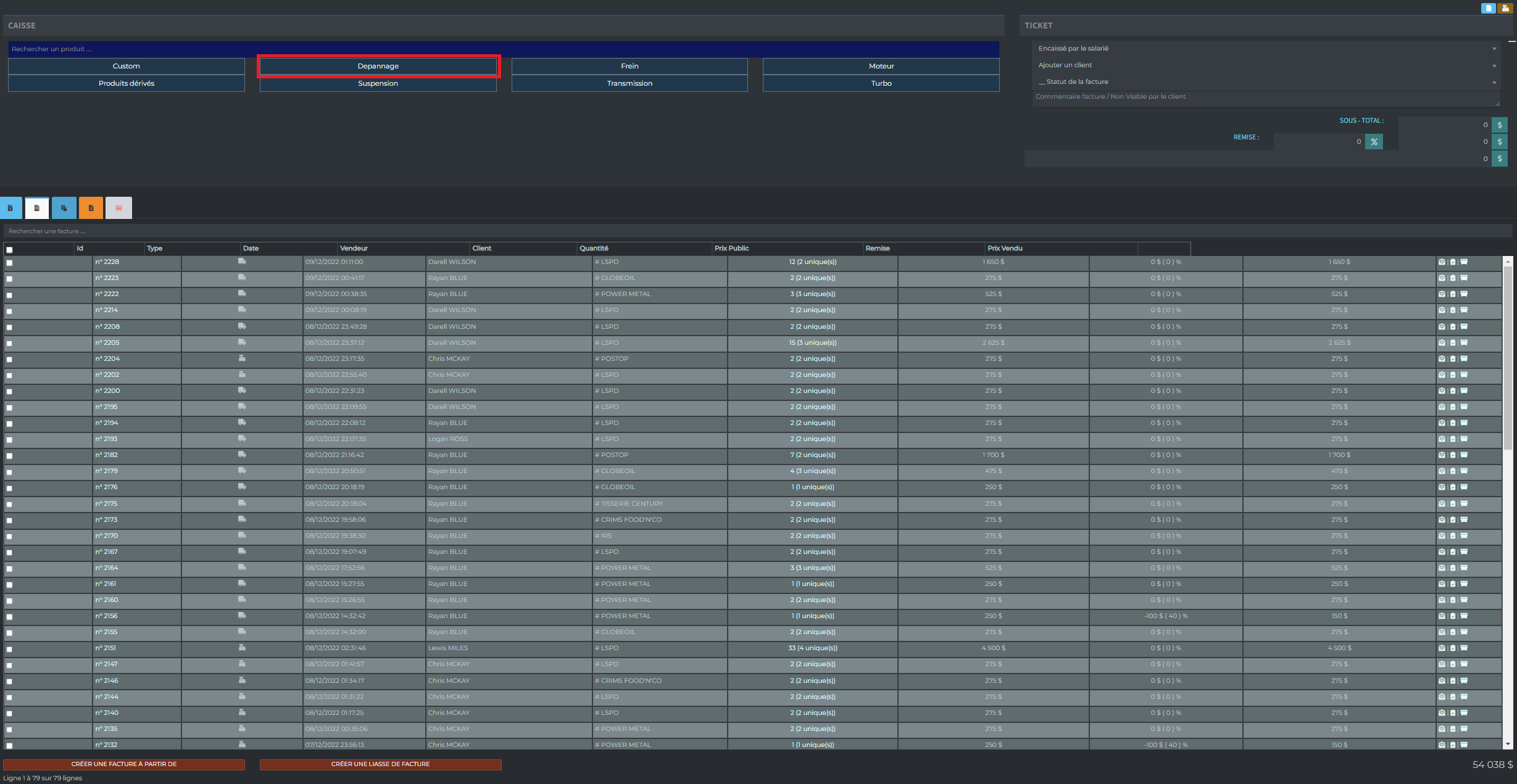
Cliquez sur la catégorie "dépannage" : 

====================================================================================
Sélectionnez ensuite la/les prestation(s) que vous avez effectuées en cliquant dessus.

====================================================================================
Voici donc la liste des opérations effectuées.
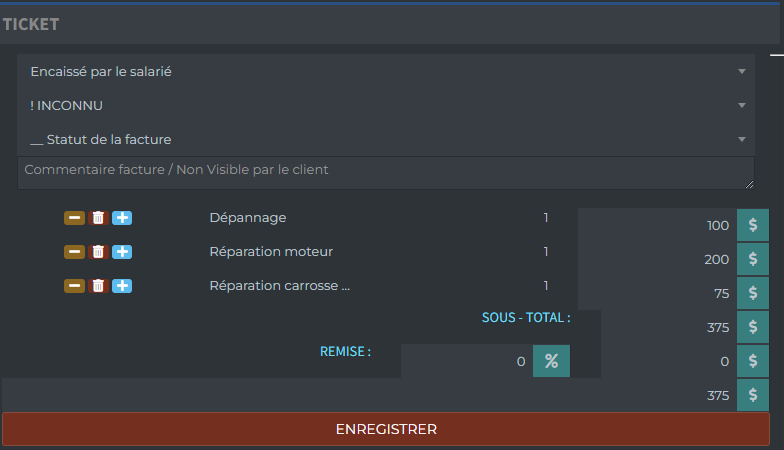
Il ne vous reste plus qu'à modifier la nature de l'encaissement, le client ainsi que le statut de la facture.
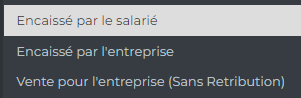
- Si vous facturez sur votre compte personnel, choisissez "encaissé par le salarié"
- Si vous facturez sur le compte entreprise, choisissez "encaissé par l'entreprise"
- A définir
Choisissez votre client à facturer :
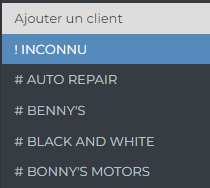
S'il s'agit d'un nouveau client, cliquez sur "ajouter un client" et remplissez les informations demandées.

Puis définissez le statut du paiement :
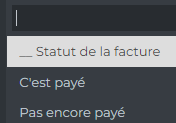
Si le client vous a déjà payé sélectionnez "c'est payé" sinon, sélectionnez "pas encore payé"
Puis enregistrez votre facture :

====================================================================================
En cliquant sur le premier pictogramme, vous accèderez aux factures payées.

====================================================================================
Voici la liste de vos factures payées :
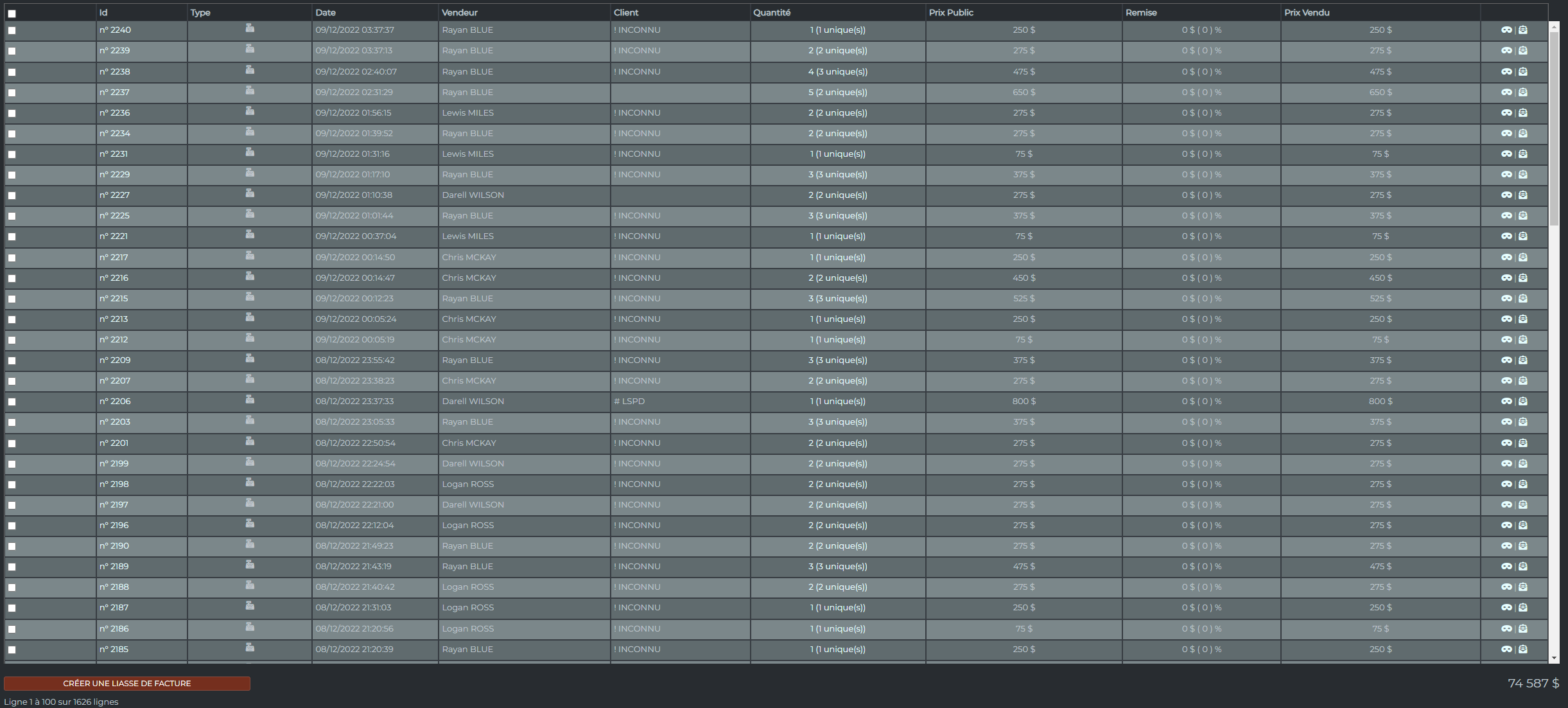
Si le client souhaite avoir une facture, cliquez sur :  n°2240
(cliquez sur l'image pour voir un exemple de facture)
Si le même client souhaite plusieurs factures, sélectionnez les factures en question puis cliquez sur "créer une liasse de facture" :
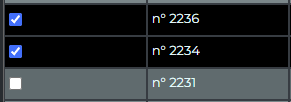

Voici un exemple de liasse de factures :

En cliquant sur le numéro de facture (encadrés rouge), la facture correspondante s'ouvrira.
NB: Les factures peuvent être ouvertes sur le téléphone en jeu
=================================================================================
En cliquant sur le deuxième pictogramme, vous accèderez aux factures à payer.
Voici la liste de vos factures à payer :
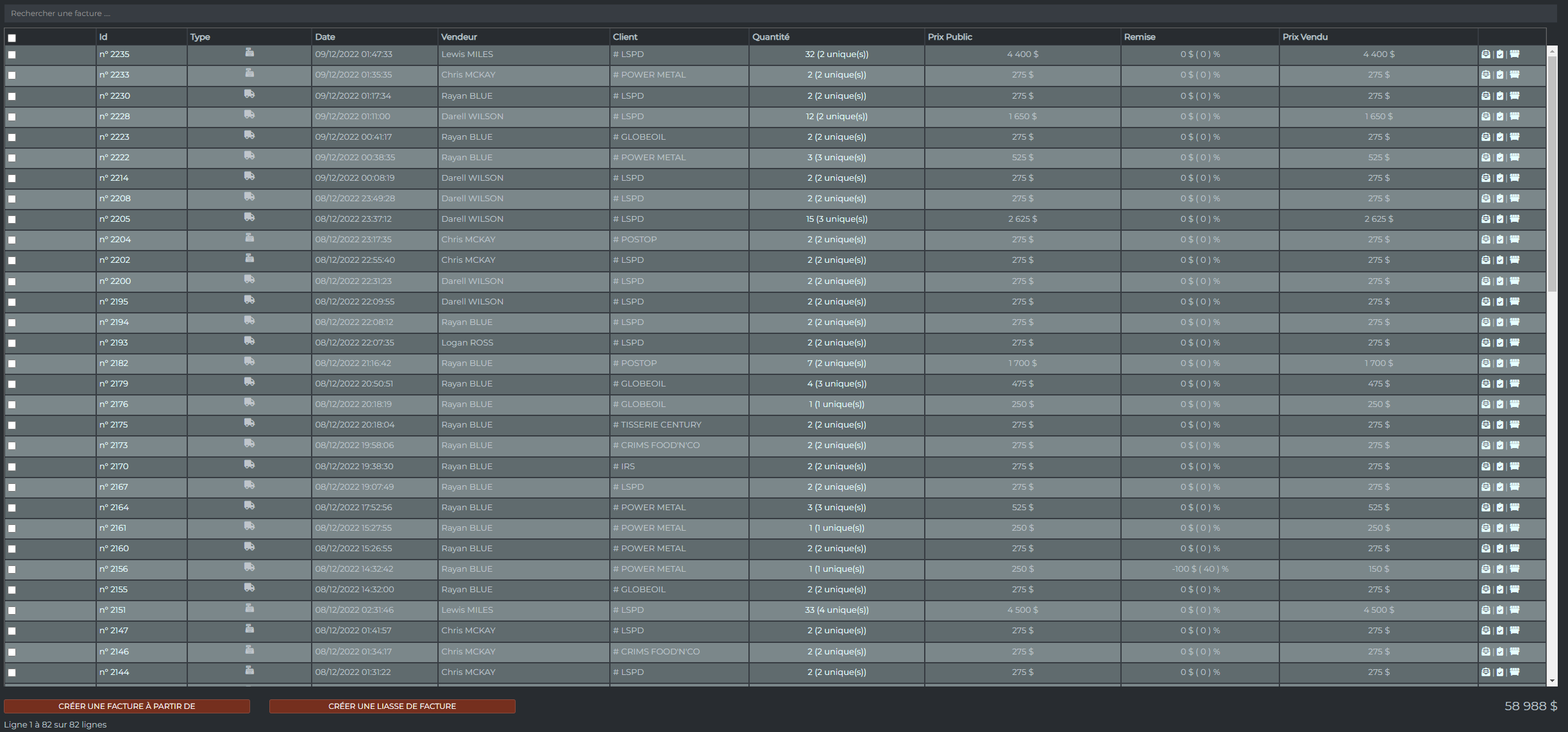
Pour que le client puisse vous payer, il lui faut sa facture. Cliquez sur le premier pictogramme:

Vous êtes alors redirigés vers cette fenêtre:
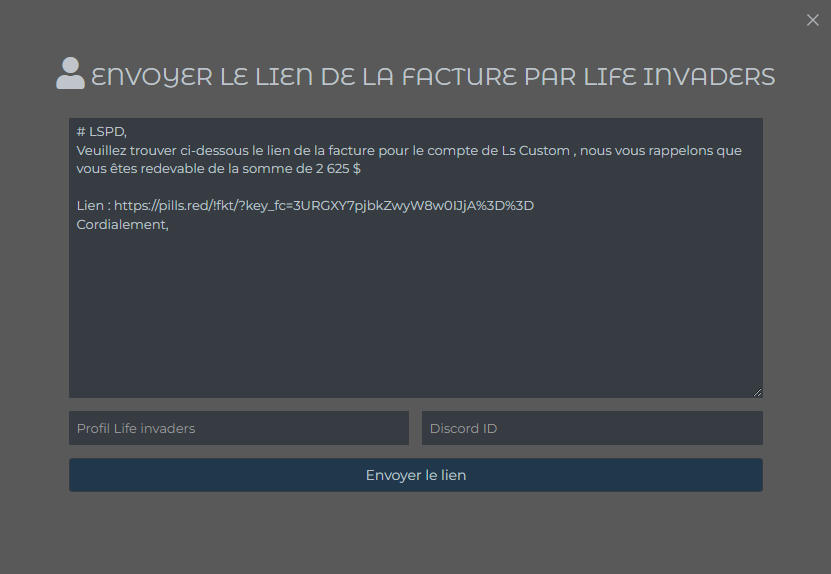
Faites un copier/coller du texte et envoyer le au client concerné
Dès que le client reçoit sa facture et qu'il paye, vous devez valider son paiement en cliquant sur le deuxième pictogramme :

La facture est désormais payée, elle apparaîtra donc dans la liste des factures payées.
Si vous souhaitez supprimer une facture "à payer" qui a été crée par erreur, cliquez sur le troisième pictogramme :

NB: Pour supprimer une facture payée erronée, contactez nous via notre discord : https://discord.gg/tQ8fBBVFGW
=================================================================================
Autre moyen de facturation ( selon l'entreprise )
Selon ce que vous aurez sélectionner dans les paramètres (n°17), le mode de facturation peut s'afficher comme ceci :

Pas d'inquiétude, la méthode est la même !
-
1. Type de vente : Choisissez si la facture est encaissée par l'entreprise ou le salarié.
-
2. Abonnements : Vous pouvez créer des abonnements pour la fidélisation client. Choisissez si l'abonnement sera encaissé par l'entreprise ou le salarié, la fréquence (en cours) et s'il y a une date de fin ou non.

-
3. Choix du vendeur : Si un des vos employés effectue une commande mais VOUS faites la facture, vous pouvez rentrer le nom du vendeur.
-
4. Choix du client : A quelle entreprise proposez-vous vos services ?
-
5. Date : Le site datera automatiquement à la date du jour mais si vous oubliez de créer la facture le jour de la vente, vous pouvez changer la date ici.
-
6. Mode avancé : Ce mode permet de faire des devis et de renseigner les quantités plus facilement. (plus utile aux producteurs).
-
7. Mode simple : Ce mode permet de faire une facture plus rapidement (plus utile aux revendeurs).
-
8. Choix du produit : Sélectionner le produit que vous souhaitez inscrire à la facture.
-
9. Informations complémentaire : L'information s'affichera sur la facture en face du produit sélectionner et le client la verra.
-
10. Nature de l'encaissement : Choisir si c'est le compte de l'entreprise ou personnel qui sera débité.
-
11. Fournisseur : Dans le cas ou vous faites de l'achat/revente, indiquez ici le fournisseur pour garder une trace.
-
12. Coût unitaire : Il s'agit du coût de fabrication (si fabrication) du produit que vous vendez. Cette case se remplie automatiquement lorsque vous sélectionnez le produit.
-
13. Prix unitaire : Il s'agit du prix auquel vous revendez votre produit. Cette case se remplie automatiquement lorsque vous sélectionnez le produit.
-
14. Quantité : Rentrez la quantité du produit que vous vendez.
-
15. Statue de la facture : Choisissez si votre facture est déjà payée ou à payer.
-
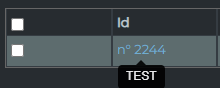
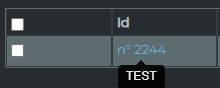
16. Commentaire : Ici vous pouvez rentrer n'importe quel détail concernant la vente pour se rappeler plus facilement de quelque chose, le client ne le verra pas. Pour voir votre commentaire, passez simplement votre souris sur le numéro de facture.
-
17. Ajouter la ligne : Après avoir rempli toutes les informations nécessaire, ajoutez la ligne. Si vous avez d'autres produits à ajouter, sélectionnez un autre produit (n°12), sa quantité (n°13) puis cliquez à nouveau sur "ajouter la ligne".
-
18. Enregistrer la facture : Après avoir renseigné tous les produits souhaités, il ne vous reste plus qu'à enregistrer votre facture.


-
Si vous avez enregistrés votre facture au statut "c'est payé" vous la retrouverez en cliquant sur le premier pictogramme.
-
Si vous avez enregistrés votre facture au statut "pas encore payé" vous la retrouverez en cliquant sur le deuxième pictogramme.
-
Si vous avez créer un abonnement, vous le retrouverez dans le troisième pictogramme.
-
Si vous avez créer un devis, vous le retrouverez dans le quatrième pictogramme.
-
Si vous avez supprimés des factures (uniquement celles qui avaient le statut "pas encore payé"), vous les retrouverez dans le cinquième pictogramme.

NB: Peu importe s'il s'agit d'une facture payée/non payée, d'un devis ou d'un abonnement, la procédure est la même ! Uniquement la localisation de celle-ci changera !
=================================================================================
Les abonnements.
Les abonnements créeront automatiquement les factures (payées ou non) à chaque échéance que vous retrouverez dans les catégories correspondantes.
-
Si vous avez créer votre abonnement au statut "c'est payé" vous le retrouverez en cliquant sur le premier pictogramme à chaque jour d'échéance.
-
Si vous avez créer votre abonnement au statut "pas encore payé" vous la retrouverez en cliquant sur le deuxième pictogramme. à chaque jour d'échéance.
Si vous aviez fixé une date de fin à votre abonnement, l'abonnement passera en orange.

Si vous n'aviez pas fixé de date de fin à votre abonnement mais que vous souhaitez l'arrêter à n'importe quel moment, cliquez sur la petite main et l'abonnement prendra fin et passera donc en orange.
