
Onglet › Vente/Revenu de l'entreprise
Comment facturer ?
Pour créer une facture, cliquez d'abord sur le pictogramme caisse enregistreuse (n°12 sur l'image)

Voici un exemple:
Après avoir cliqué sur le pictogramme (12), vous serez redirigés vers cette page :
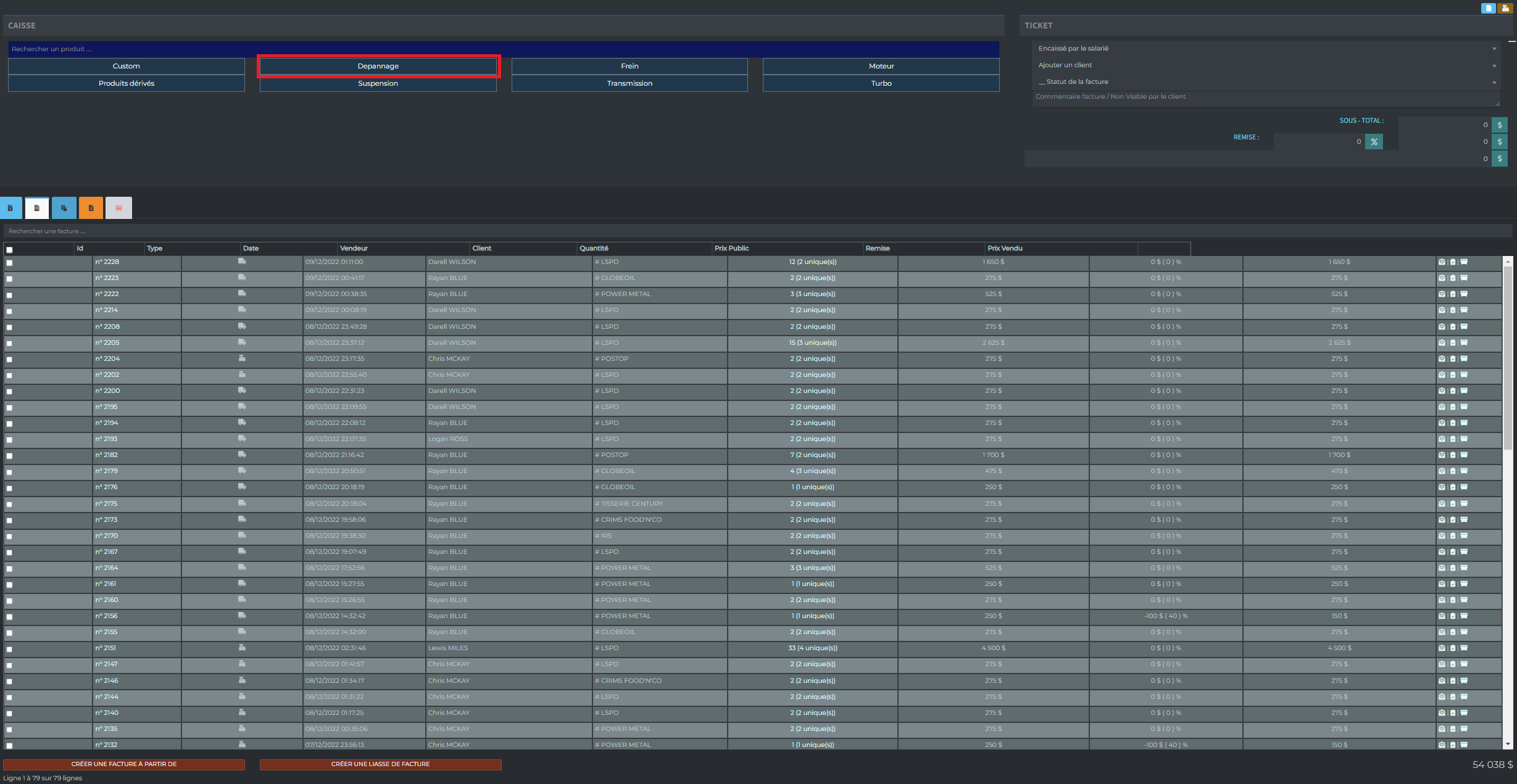
Cliquez sur la catégorie "dépannage" : 

====================================================================================
Sélectionnez ensuite la/les prestation(s) que vous avez effectuées en cliquant dessus.

====================================================================================
Voici donc la liste des opérations effectuées
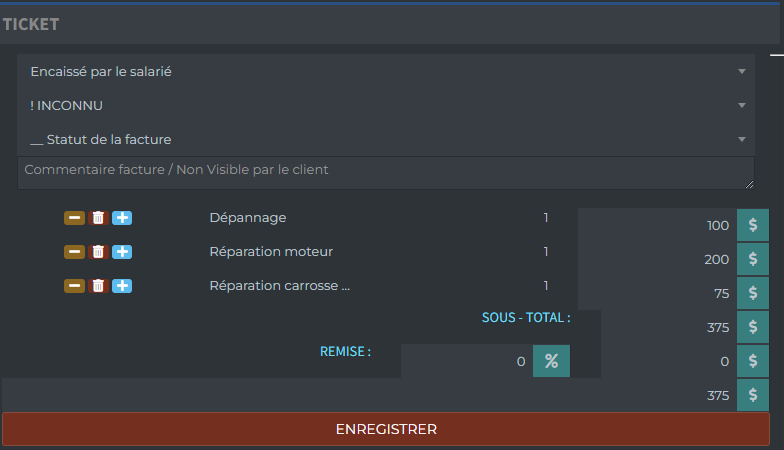
Il ne vous reste plus qu'à modifier la nature de l'encaissement, le client ainsi que le statut de la facture.
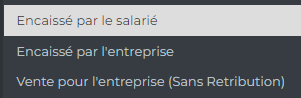
- Si vous facturez sur votre compte personnel, choisissez "encaissé par le salarié"
- Si vous facturez sur le compte entreprise, choisissez "encaissé par l'entreprise"
- A définir
Choisissez votre client à facturer :
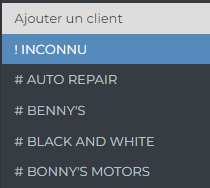
S'il s'agit d'un nouveau client, cliquez sur "ajouter un client" et remplissez les informations demandées.

Puis définissez le statut du paiement :
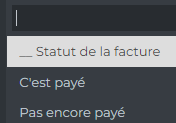
Si le client vous a déjà payé sélectionnez "c'est payé" sinon, sélectionnez "pas encore payé"
Puis enregistrez votre facture :

====================================================================================
Dans le cas où vous avez enregistré votre facture avec le statut "c'est payé" vous la retrouverez directement dans la liste des factures "payées" (1er pictogramme) sinon dans la liste des factures " à payer" (2e pictogramme).

====================================================================================
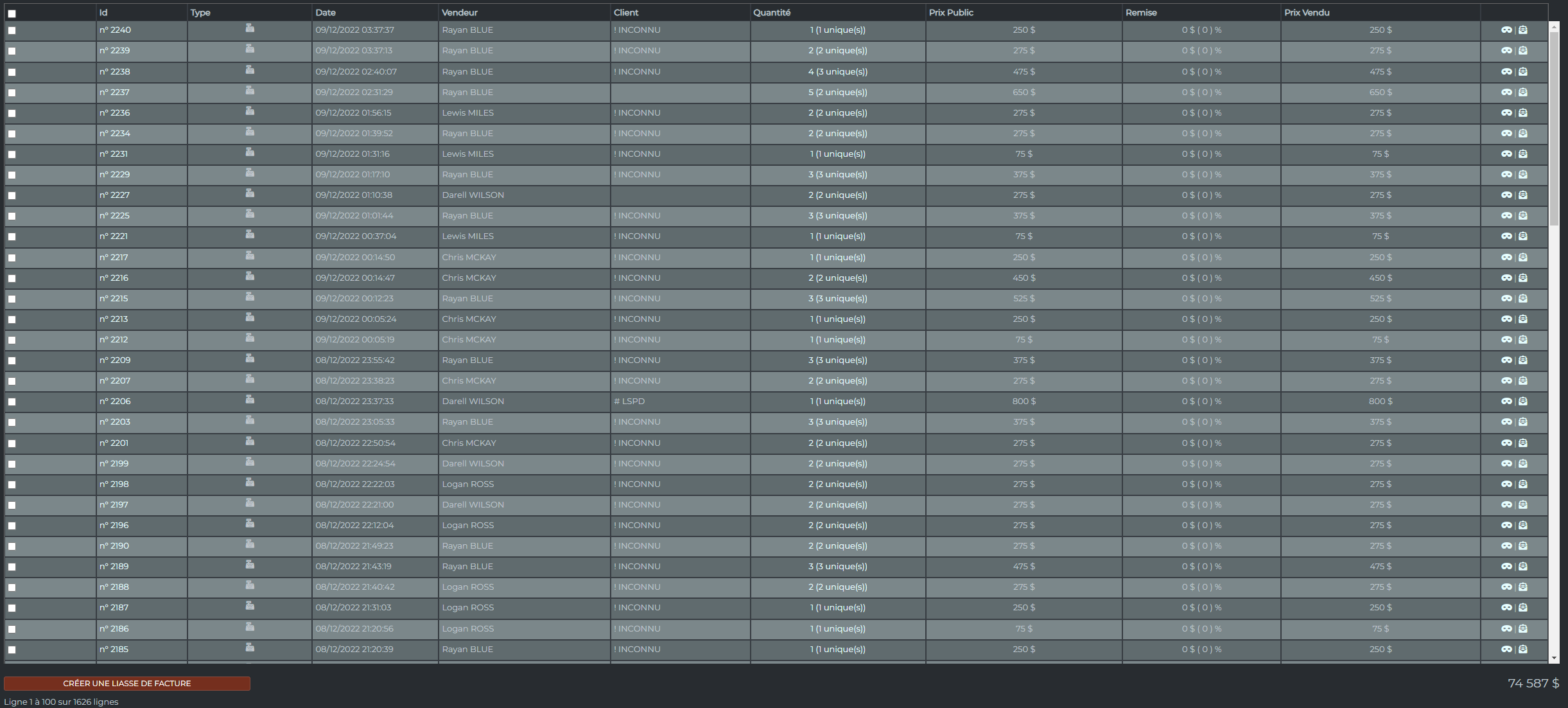
Voici la liste de vos factures:
Si le client souhaite avoir une facture, cliquez sur :  n°2240