
Onglet › Vente/Revenu de l'entreprise
Comment facturer ?
Pour créer une facture, cliquez d'abord sur le pictogramme caisse enregistreuse (n°12 sur l'image)

Voici un exemple:
Après avoir cliqué sur le pictogramme (12), vous serez redirigés vers cette page :
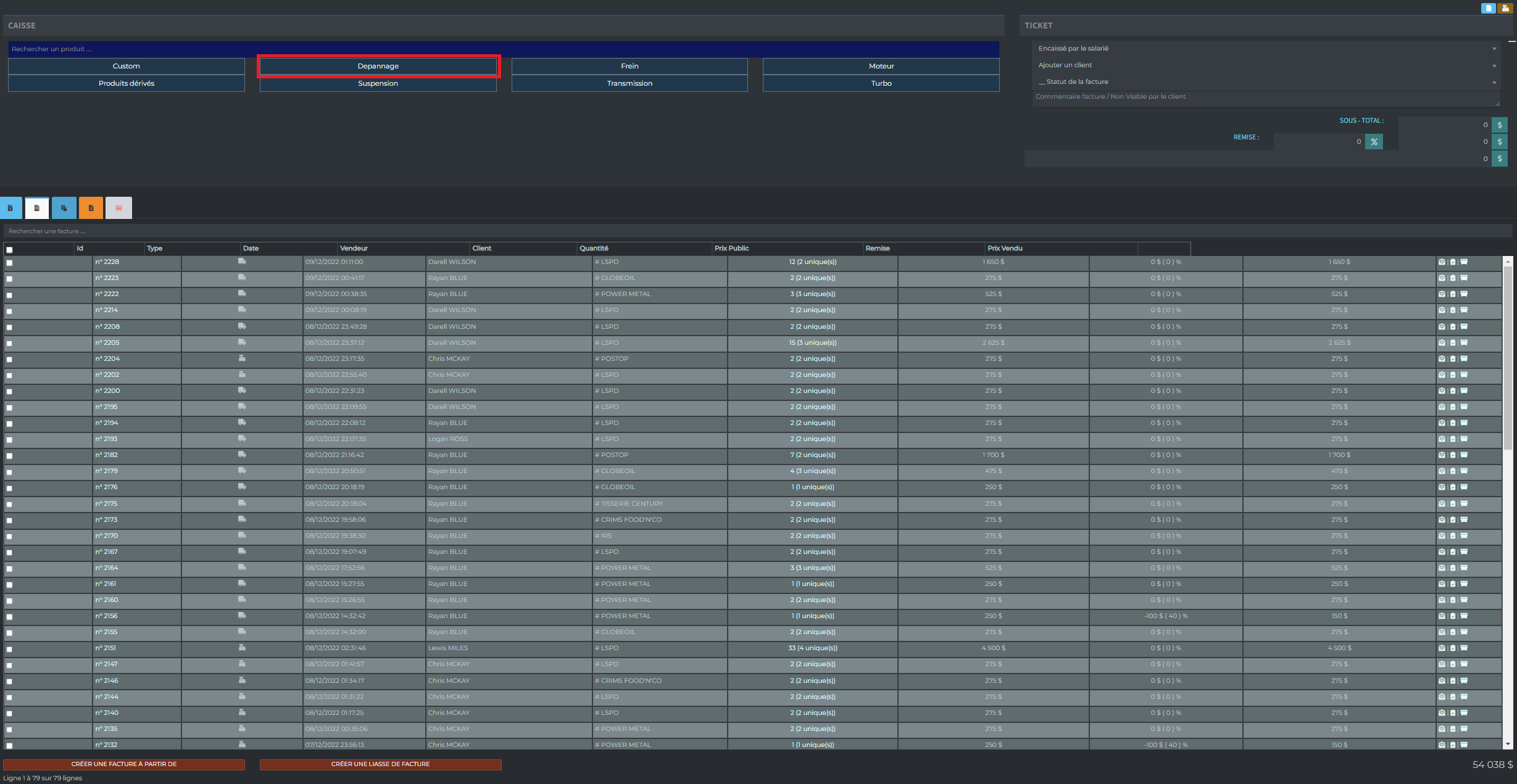
Cliquez sur la catégorie "dépannage" : 

====================================================================================
Sélectionnez ensuite la/les prestation(s) que vous avez effectuées en cliquant dessus.

====================================================================================
Voici donc la liste des opérations effectuées
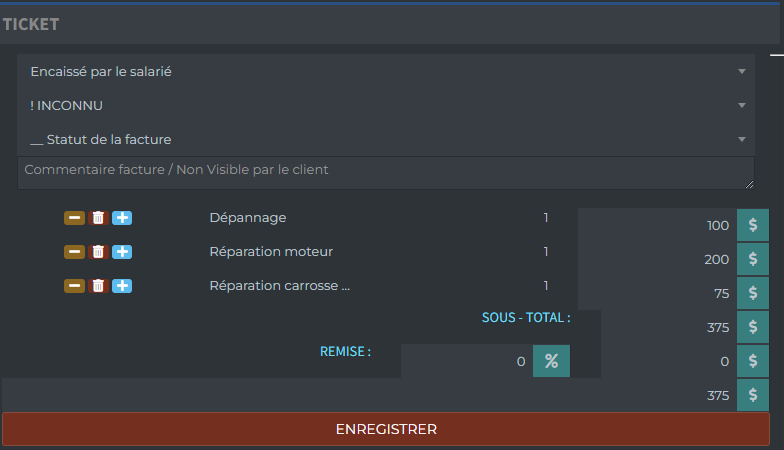
Il ne vous reste plus qu'à modifier la nature de l'encaissement, le client ainsi que le statut de la facture.
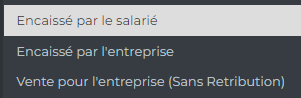
- Si vous facturez sur votre compte personnel, choisissez "encaissé par le salarié"
- Si vous facturez sur le compte entreprise, choisissez "encaissé par l'entreprise"
- A définir
Choisissez votre client à facturer :
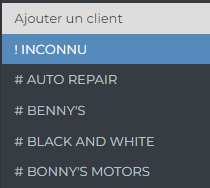
S'il s'agit d'un nouveau client, cliquez sur "ajouter un client" et remplissez les informations demandées.

Puis définissez le statut du paiement :
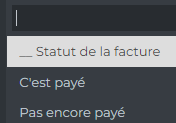
Si le client vous a déjà payé sélectionnez "c'est payé" sinon, sélectionnez "pas encore payé"
Puis enregistrez votre facture :

====================================================================================
DansEn cliquant sur le caspremier oùpictogramme, vous avezaccèderez enregistré votre facture avec le statut "c'est payé" vous la retrouverez directement dans la liste desaux factures "payées" (1er pictogramme) sinon dans la liste des factures " à payer" (2e pictogramme).es.

====================================================================================
Voici la liste de vos factures:factures payées :
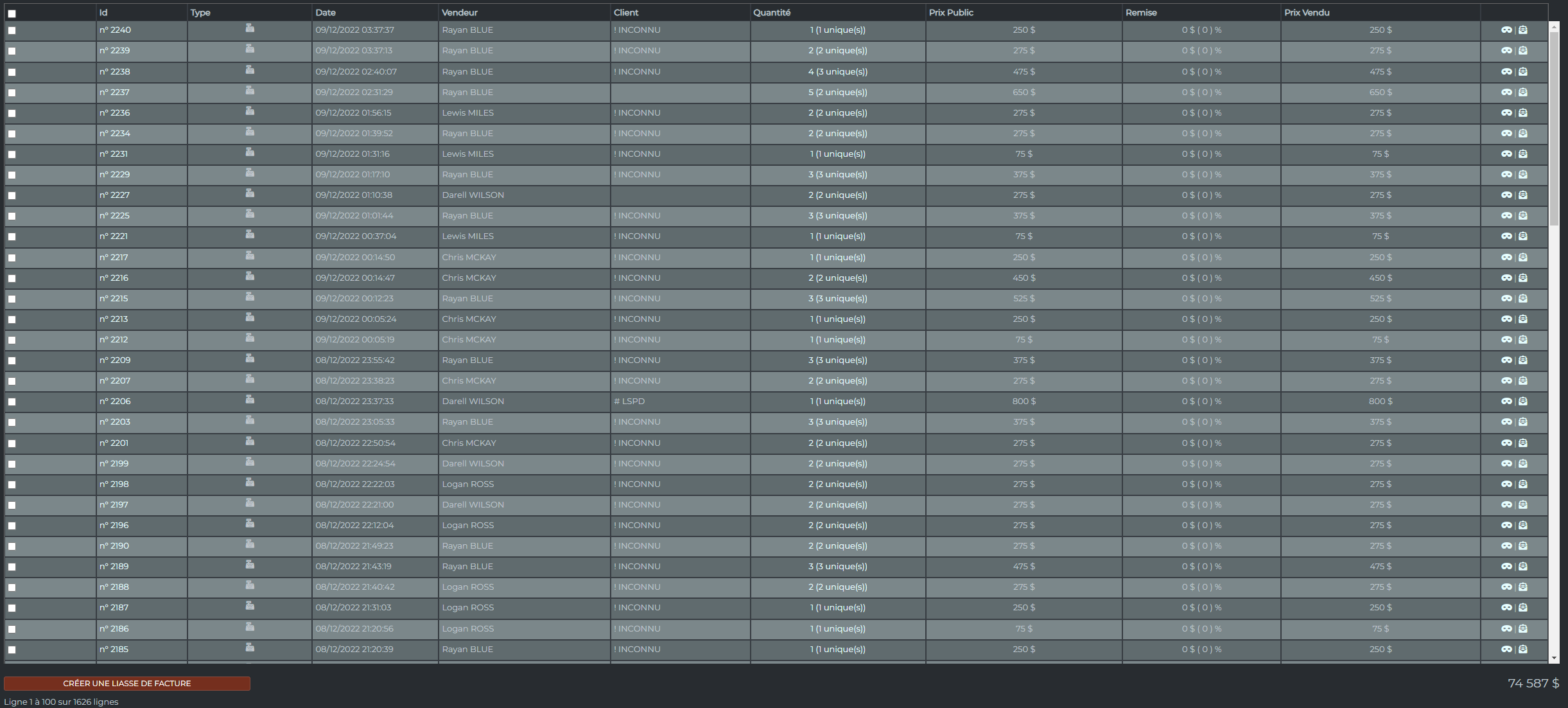
Si le client souhaite avoir une facture, cliquez sur : 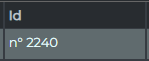 n°2240
(cliquez sur l'image pour voir un exemple de facture)
Si le même client souhaite plusieurs factures, sélectionnez les factures en question puis cliquez sur "créer une liasse de facture" :
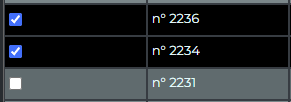

Voici un exemple de liasse de factures :

En cliquant sur le numéro de facture (encadrés rouge), la facture correspondante s'ouvrira.
NB: Les factures peuvent être ouvertes sur le téléphone en jeu
=================================================================================
En cliquant sur le deuxième pictogramme, vous accèderez aux factures à payer.
Voici la liste de vos factures à payer :
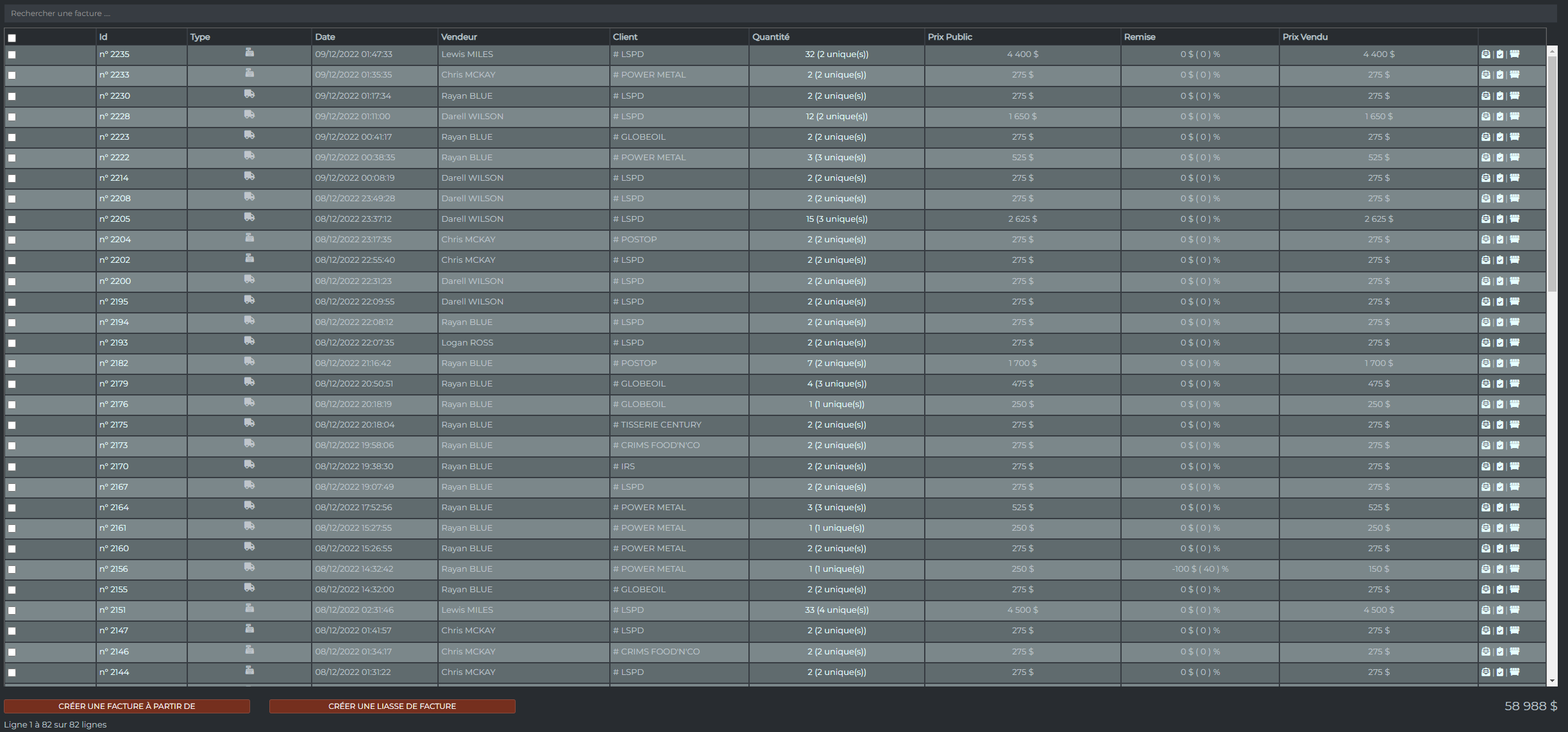
Pour que le client puisse vous payer, il lui faut sa facture. Cliquez sur le premier pictogramme:

Vous êtes alors redirigés vers cette fenêtre:
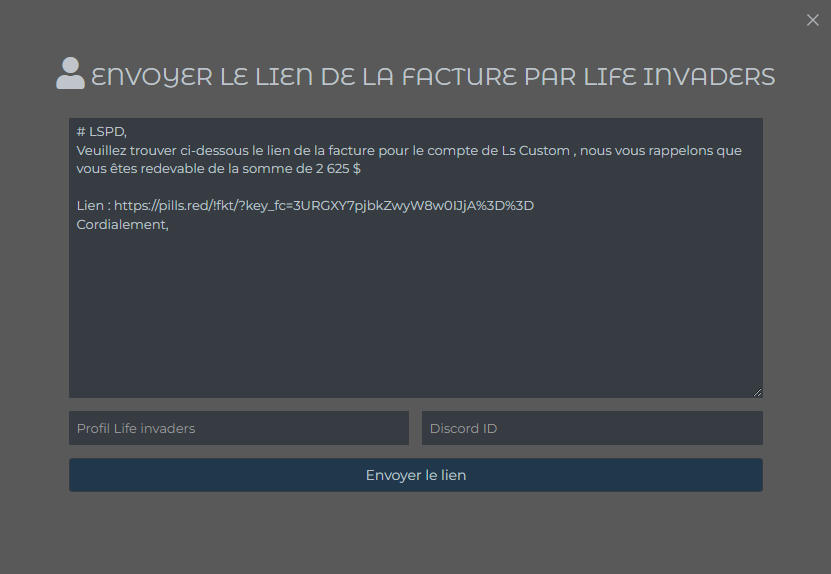
Faites un copier/coller du texte et envoyer le au client concerné
Dès que le client reçoit sa facture et qu'il paye, vous devez valider son paiement en cliquant sur le deuxième pictogramme :

La facture est désormais payée, elle apparaîtra donc dans la liste des factures payées.
Si vous souhaitez supprimer une facture "à payer" qui a été crée par erreur, cliquez sur le troisième pictogramme :

Vos factures supprimées apparaîtront dans le cinquième pictogramme :

NB: Pour supprimer une facture payée erronée, contactez nous via notre discord : https://discord.gg/tQ8fBBVFGW
=================================================================================